
オンライン説明会のスクショを撮ってもよいのか迷う人は多く、就活、学校説明会、社内研修、資格講座、ウェビナーなど、場面によって判断が変わりやすいテーマです。
画面に表示されたスライドをあとで見返したいだけでも、参加者の顔、氏名、チャット内容、企業や学校の未公開情報が同時に写り込むことがあります。
そのため、オンライン説明会のスクショは単なるメモ代わりではなく、著作権、個人情報、主催者ルール、参加者マナーが重なる行為として考える必要があります。
特に録画や録音が禁止されている説明会では、スクリーンショットも撮影行為として扱われる場合があるため、通知されるかどうかだけで判断するとトラブルにつながります。
ここでは、オンライン説明会のスクショについて、撮ってよいケース、避けるべきケース、主催者への確認方法、安全な記録の残し方までを具体的に整理します。
オンライン説明会のスクショは撮ってもいい?

オンライン説明会のスクショは、主催者が許可している範囲で、個人の復習や記録に限定して扱うのが基本です。
反対に、禁止表示がある場合、参加者の顔や名前が写る場合、スライドに非公開情報が含まれる場合、SNSや社内外へ共有する場合は慎重に判断する必要があります。
最初に見るべきなのは、画面にスクショ禁止と書かれているか、案内メールや参加規約に撮影禁止の記載があるか、主催者が資料配布を予定しているかという点です。
結論は許可優先
オンライン説明会のスクショは、許可が確認できる場合だけ撮ると考えるのが最も安全です。
説明会は資料、音声、映像、参加者情報が一体になった場であり、単に自分の画面に表示されているから自由に保存できるとは限りません。
たとえば主催者が「資料は後日配布します」と案内しているなら、その配布物を待つほうが、情報の正確性も権利面の安全性も高くなります。
一方で「メモ用のスクリーンショットは可能です」と明示されている場合でも、参加者名やチャット欄が写らないように画面を整える配慮は必要です。
迷ったときは、撮る前にチャットや問い合わせフォームで確認し、許可の有無を残しておくと後から説明しやすくなります。
禁止表示は最優先
画面、案内メール、参加規約、冒頭説明のいずれかで撮影禁止と示された場合は、スクショも避けるべきです。
オンライン説明会では、録画、録音、撮影、資料の無断転載をまとめて禁止しているケースがあり、スクリーンショットだけ別扱いとは限りません。
東京商工会議所のオンラインセミナー注意事項でも、参加者による録画、録音、撮影、資料の無断転載等を禁止する趣旨が示されています。
東京商工会議所のオンラインセミナー注意事項のような案内は、多くの主催者が安全な受講環境を守るために設ける代表的なルールです。
「少しだけなら大丈夫」と考えるより、禁止の表示があった時点でメモに切り替える判断が信頼を守ります。
個人利用でも線引きがある
自分だけで見返すためのスクショであっても、内容によっては注意が必要です。
私的な学習目的で保存するだけなら問題が小さいこともありますが、説明会の資料や画面は主催者や講師が作成した著作物である可能性があります。
公益社団法人著作権情報センターの著作権Q&Aでは、私的使用の複製にも例外や注意点があり、利用の範囲を超えると許可なく使えない場合があることが整理されています。
著作権情報センターの著作権Q&Aを踏まえると、保存した画像を友人、同僚、SNS、ブログ、社内チャットへ送る行為は、個人利用とは別に考える必要があります。
つまり、撮ることだけでなく、撮った後に誰へ見せるのかまで含めて判断することが大切です。
顔や名前は特に慎重
オンライン説明会のスクショで最も見落としやすいのが、参加者の顔、氏名、所属、チャットの発言です。
スライドだけを保存したつもりでも、画面の端に参加者一覧やコメント欄が映り、本人が望まない形で情報が残ることがあります。
特に学校説明会や採用説明会では、未成年の参加者、就職活動中の学生、社外秘の質問内容などが含まれる場合があります。
個人情報保護委員会は個人情報保護制度に関する情報を公開しており、事業者だけでなく利用者側も他人の情報を不用意に広げない意識を持つことが重要です。
個人情報保護委員会の情報を確認すると、顔写真や氏名の扱いは単なるマナーではなく、信頼と安全に直結する問題だと理解できます。
資料スライドは著作物になりやすい
オンライン説明会のスライドは、単なる文字の集合ではなく、構成、図解、写真、表、デザインに作成者の工夫が入った資料です。
そのため、スクショを撮って保存するだけでなく、他の場所へ貼る、共有する、引用元を示さずに使う、営業資料やレポートへ流用する行為にはリスクがあります。
文化庁の著作権情報では、著作物の扱い方やインターネット上での利用に関する基本的な考え方が案内されています。
文化庁の著作権施策ページを参照すると、オンライン上の資料であっても権利者の意思を確認する姿勢が大切だとわかります。
メモとして必要な情報は、自分の言葉で要点を書き直すほうが、あとで使いやすく、不要な権利トラブルも避けやすくなります。
通知されない場合でも安心しない
オンライン説明会のスクショについて「相手に通知されるのか」を気にする人は多いですが、通知の有無だけで安全性を判断するのは危険です。
ツールによっては通常のスクリーンショットを相手へ通知しない場合がありますが、主催者側が録画禁止や撮影禁止を明示していれば、通知されないことは許可を意味しません。
また、Microsoft TeamsにはTeams Premiumの機能として、対応環境で画面キャプチャを防止する仕組みが案内されています。
Microsoft Teamsの画面キャプチャ防止機能のように、主催者側が保護機能を使う場面もあるため、技術的に撮れるかどうかとルール上撮ってよいかは分けて考えるべきです。
バレるかよりも、撮影の目的、許可の有無、保存後の扱いを確認することが、結果的に自分を守る判断になります。
スクショ前の確認ポイント
スクショを撮る前には、画面上の情報だけでなく、事前案内や当日の説明を合わせて確認することが重要です。
特にオンライン説明会は開始前に参加ルールが表示されることが多く、そこを読まずに撮影すると、意図せず禁止事項に触れる可能性があります。
- 撮影禁止の記載
- 資料配布の予定
- 参加者名の表示
- チャット欄の写り込み
- SNS投稿の可否
- 社外共有の制限
この確認を数十秒で済ませるだけでも、あとから画像を消す、謝罪する、共有先を止めるといった面倒を減らせます。
スクショを撮る必要がある場合でも、ウィンドウを整理してスライドだけが入るようにし、不要な情報が写らない形にしてから保存しましょう。
判断の早見表
オンライン説明会のスクショは、場面ごとに安全度が変わるため、単純に可か不可かで決めるより条件を分けて考えると整理しやすくなります。
以下の表は一般的な目安であり、最終的には主催者のルールや参加規約が優先されます。
| 場面 | 判断の目安 | 注意点 |
|---|---|---|
| 撮影許可あり | 個人メモなら可 | 共有は別確認 |
| 禁止表示あり | 撮らない | メモに変更 |
| 顔や氏名が写る | 原則避ける | 切り抜き必須 |
| 資料配布予定 | 配布を待つ | 最新版を確認 |
| SNS投稿目的 | 事前許可必須 | 出典と範囲に注意 |
表の中で最も重要なのは、撮影許可と共有許可を同じものとして扱わないことです。
撮ってよいと言われた場合でも、公開してよい、転送してよい、加工してよいという意味ではないため、利用範囲を分けて確認しましょう。
迷ったらメモに切り替える
オンライン説明会の内容を残したい目的が復習なら、スクショではなくメモでも十分に対応できることが多いです。
メモは自分の言葉で要点を整理するため、あとで応募書類、質問作成、比較検討、社内共有用の要約に転用しやすい利点があります。
スクショは画面をそのまま保存できる一方で、必要な箇所が埋もれたり、不要な個人情報まで残ったり、見返す時に検索しにくかったりします。
説明会中は「日程」「条件」「費用」「応募方法」「注意点」「質問したいこと」のように見出しを決めてメモすると、撮影しなくても必要情報を残しやすくなります。
判断に迷う画面ほど、スクショよりメモを選ぶほうが、主催者にも参加者にも配慮した安全な記録方法になります。
スクショで起きやすいリスクを理解する

オンライン説明会のスクショで起きる問題は、法律だけでなく、参加ルール、信頼関係、情報管理の失敗まで広がります。
特に採用、学校、社内、医療、金融、行政、研究、資格講座などの説明会では、公開前の情報や参加者の属性が含まれることがあります。
ここでは、著作権、個人情報、組織ルールという三つの角度から、スクショがなぜ注意を要するのかを具体的に見ていきます。
著作権のリスク
説明会資料には、文章、図表、写真、イラスト、グラフ、講師の解説構成など、作成者の権利が関わる要素が含まれます。
個人の復習として保存するだけなら問題が小さいこともありますが、画像をそのままSNSに投稿したり、別資料へ貼り付けたり、第三者に配布したりすると性質が変わります。
| 利用方法 | リスク | 安全な代替 |
|---|---|---|
| 自分用メモ | 比較的小さい | 要点を書き直す |
| 友人へ転送 | 共有範囲が拡大 | 公式資料を案内 |
| SNS投稿 | 公開利用になる | 許可を取る |
| 業務資料へ流用 | 二次利用になり得る | 出典と許諾を確認 |
スクショは見た目が手軽なため軽く扱われがちですが、画像として保存した時点で資料のまとまりごと残る点に注意が必要です。
安全に使いたいなら、画像ではなく自分の理解を文章化し、必要な場合は公式ページや配布資料へのリンクを添える形に変えるとよいでしょう。
個人情報のリスク
オンライン説明会では、スピーカー以外の参加者情報が画面に出ることがあります。
名前、顔、学校名、会社名、質問内容、チャットの文面、メールアドレスの一部などは、本人にとって見られたくない情報である可能性があります。
- 参加者一覧
- 表示名
- 顔写真
- チャット欄
- 質問内容
- 投票結果
これらが写ったスクショを保存するだけなら表面化しない場合もありますが、クラウド同期や誤送信によって意図せず広がることがあります。
特にスマホで撮った画像は写真アプリや共有アルバムに自動保存されやすいため、必要な情報以外は撮らない、写った場合は削除するという管理が欠かせません。
社内規程のリスク
社内説明会や取引先向け説明会では、スクショが会社の情報管理ルールに抵触することがあります。
たとえ外部公開されていない社内資料を自分の端末に保存しただけでも、私物端末への持ち出し、クラウド同期、社外アプリへのアップロードとして扱われる場合があります。
また、業務用チャットへスクショを貼ったつもりでも、プロジェクト外のメンバーが閲覧できる場所なら、情報共有の範囲を超えてしまうことがあります。
社内向けのオンライン説明会では、資料の保管場所、共有先、ダウンロード可否、画面撮影の可否を会社のルールに合わせて判断する必要があります。
判断に迷う場合は、主催部署や上長に「自分用メモとして画面を保存してよいか」と目的を添えて確認すると、あとで誤解されにくくなります。
安全な残し方を選ぶ
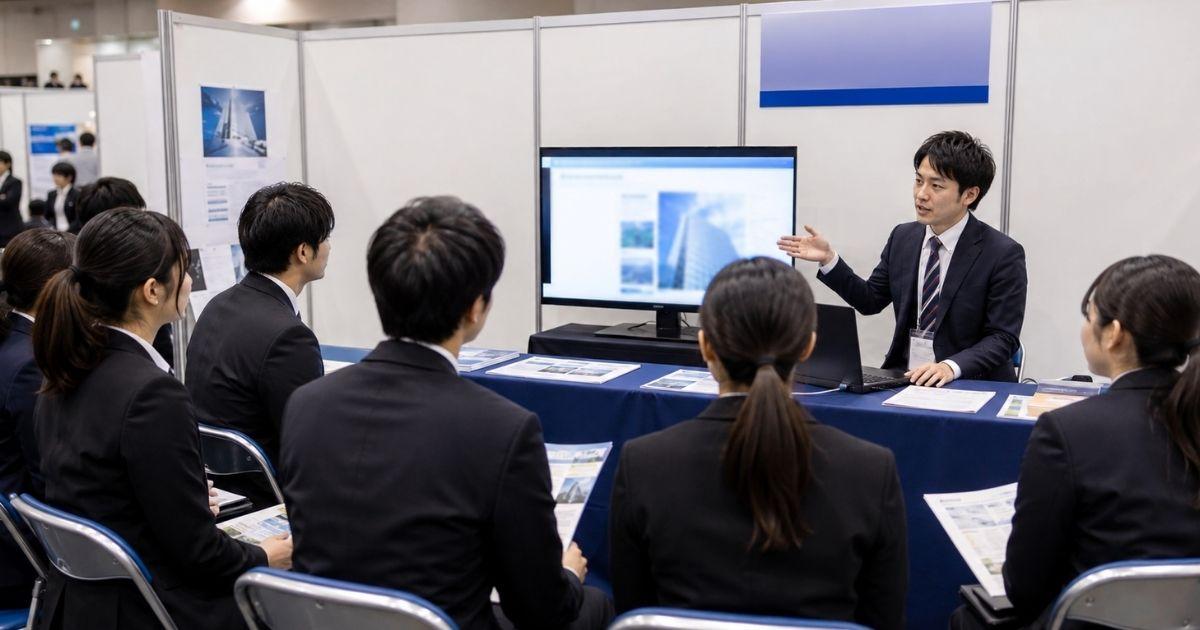
オンライン説明会で重要なのは、スクショを撮るかどうかだけではなく、必要な情報をどう安全に残すかです。
同じ記録でも、画面全体を保存する、スライドだけを切り取る、自分の言葉でメモする、公式資料を待つという方法では、リスクと使いやすさが変わります。
ここでは、通知機能への誤解、メモの取り方、保存場所の決め方を整理し、あとから困らない記録方法を考えます。
通知機能の誤解
スクショが相手に通知されるかどうかは、利用している会議ツール、端末、設定、主催者の契約プランによって異なる可能性があります。
ただし、多くの人が本当に知るべきなのは、通知の有無ではなく、主催者が許可しているかどうかです。
| 確認したい点 | 見る場所 | 判断 |
|---|---|---|
| 撮影可否 | 案内メール | 記載を優先 |
| 録画可否 | 冒頭説明 | 禁止なら撮らない |
| 資料配布 | 参加ページ | 配布を待つ |
| 画面保護 | 会議ツール | 主催者設定に従う |
通知されないなら問題ないという考え方は、赤信号を誰にも見られていないから渡ってよいという発想に近く、信頼を損ねる原因になります。
不安があるときは、スクショを撮る前に「復習用に資料画面を保存してもよいでしょうか」と聞くほうが、短時間で安全な答えにたどり着けます。
手元メモの使い方
手元メモは、オンライン説明会の内容を安全に残すための最も汎用的な方法です。
画面そのものを保存しないため、参加者情報や権利のある資料を丸ごと残すリスクを下げながら、自分に必要な要点だけを整理できます。
- 開催日時
- 主催者名
- 重要な条件
- 申込期限
- 費用や必要書類
- 質問したい点
このように項目を先に決めておくと、説明を聞きながら迷わず書き込めます。
スクショに頼るとあとで画像を見返す作業が発生しますが、メモなら応募や比較に必要な情報をすぐ取り出せるため、実用面でも効率的です。
保存場所のルール
どうしてもスクショを保存する必要がある場合は、保存場所と削除タイミングを最初に決めておくことが重要です。
スマホやパソコンのスクショフォルダに入れっぱなしにすると、クラウド同期、家族共有、バックアップ、別アプリ連携によって想定外の場所に残る可能性があります。
| 保存先 | 向いている用途 | 注意点 |
|---|---|---|
| ローカル端末 | 短期の復習 | 紛失に注意 |
| 社内共有ドライブ | 業務利用 | 権限を確認 |
| 個人クラウド | 私用メモ | 自動共有を確認 |
| 写真アプリ | 一時保存 | 混在しやすい |
保存する場合でも、ファイル名に日付と説明会名を入れ、不要になったら削除するだけで管理しやすくなります。
特に就活や社内説明会の画像は、後から見返す機会が減った段階で削除し、必要な情報だけテキストメモに残すと安全です。
許可を取りたいときの聞き方

オンライン説明会でスクショを撮りたいときは、聞き方を工夫すると主催者も判断しやすくなります。
単に「スクショしていいですか」と聞くより、何のために、どの範囲を、誰が見るのかを添えると、許可される可能性や代替案の案内が明確になります。
ここでは、主催者への確認文、資料共有の頼み方、SNS投稿を考えるときの注意点を具体的にまとめます。
主催者への確認文
主催者に確認するときは、短く、目的がわかり、相手がはいかいいえで答えやすい文にするのが基本です。
説明会中のチャットで長文を送ると進行の妨げになるため、復習目的、保存範囲、共有しない意思を簡潔に伝えるとよいでしょう。
- 復習用に保存してもよいでしょうか
- スライド部分のみ撮影可能でしょうか
- 個人利用に限ってよいでしょうか
- 資料配布の予定はありますか
このような聞き方なら、相手は撮影可否だけでなく、後日資料を送る、録画を共有する、撮影は不可だがメモは可能といった代替案を出しやすくなります。
許可が出た場合でも、参加者一覧やチャット欄を写さない形に画面を調整し、許可の範囲を超えて共有しないことが大切です。
資料共有を頼む
スクショしたい理由が資料を見返したいことなら、撮影許可を求めるより資料配布の有無を確認するほうが自然です。
主催者側も、画面を個別に保存されるより、最新版のPDFや公式ページを案内するほうが情報の誤解を防ぎやすくなります。
たとえば採用説明会なら募集要項、学校説明会なら入試資料、社内研修なら社内ポータルの資料など、正式な配布元が用意されていることがあります。
資料共有を頼む際は「本日の内容を復習したいので、後日閲覧できる資料や公式ページがあれば教えてください」と伝えると、撮影の必要性を下げられます。
配布資料がある場合は、その資料をもとにメモを補完し、スクショ画像は残さないか、必要がなくなった時点で削除しましょう。
SNS投稿は別扱い
オンライン説明会のスクショをSNSに投稿する行為は、個人の復習用保存とはまったく別の扱いで考える必要があります。
許可なく投稿すると、資料の無断転載、参加者情報の公開、主催者のブランドイメージへの影響など、複数の問題が同時に起こる可能性があります。
| 投稿内容 | 確認すべきこと | 安全策 |
|---|---|---|
| スライド画像 | 転載許可 | 公式画像を使う |
| 登壇者の顔 | 肖像の扱い | 許可範囲を確認 |
| 参加者の名前 | 個人情報 | 写さない |
| 感想のみ | 公開可否 | 画像なしで投稿 |
SNSで感想を出したい場合は、スクショを添えるより、主催者の公式ページや告知投稿を引用し、自分の感想を文章で書くほうが安全です。
どうしても画像を使いたいときは、主催者が配布している広報用画像や投稿用素材があるか確認し、指定された範囲だけで使いましょう。
状況別に判断を変える

オンライン説明会のスクショは、説明会の種類によって注意点が変わります。
就活説明会では選考情報、学校説明会では未成年や保護者情報、社内説明会では機密情報が関係しやすく、同じスクショでも重みが違います。
ここでは、代表的な三つの場面に分けて、どのように判断すればよいかを整理します。
就活説明会
就活のオンライン説明会では、企業の採用方針、募集職種、選考フロー、社員の発言、参加学生の質問が画面に出ることがあります。
候補者として情報を正確に残したい気持ちは自然ですが、スクショの扱いを誤ると、企業側から情報管理への意識を疑われる可能性があります。
| 場面 | おすすめ行動 | 理由 |
|---|---|---|
| 選考日程 | メモする | 変更に対応しやすい |
| 募集要項 | 公式ページを見る | 最新版を確認できる |
| 社員紹介 | 撮らない | 肖像に配慮できる |
| 質疑応答 | 要点を書く | 発言者を守れる |
企業が後日資料を配布する場合は、スクショより公式資料を優先しましょう。
どうしてもメモしきれない場合は、画面を撮るより、説明会後に採用担当へ確認メールを送るほうが、丁寧で正確な行動になります。
学校説明会
学校説明会では、児童、生徒、保護者、教職員の顔や名前が関わる可能性があるため、スクショには特に配慮が必要です。
入試日程や費用の情報を残したい場合でも、参加者一覧やチャット欄が写る形で保存するのは避けるべきです。
- 入試日程は公式資料で確認
- 費用は募集要項で確認
- 校内写真は転載しない
- 参加者名は写さない
- 質問内容は要約してメモ
学校側が公開しているパンフレット、募集要項、公式サイトの情報は、説明会中のスクショより信頼性が高く、あとから家族で共有しやすい資料になります。
未成年が関係する可能性を考えると、画像を残すより、必要な数字や締切だけをメモし、詳細は公式資料で確認する姿勢が安全です。
社内説明会
社内説明会では、公開前の方針、売上情報、人事制度、組織変更、顧客情報、開発計画などが扱われることがあります。
これらを個人端末でスクショすると、情報の持ち出しや不適切な保存とみなされる場合があるため、会社の情報管理ルールを優先する必要があります。
特に私物スマホでパソコン画面を撮影する行為は、業務端末の管理範囲外に情報が出るため、社内ルール上問題になりやすい行動です。
社内で記録が必要な場合は、主催部署が配布する資料、議事録、社内ポータル、録画アーカイブなど、公式に管理された保存先を利用しましょう。
チーム内で共有したい場合も、スクショをそのまま貼るのではなく、確認済みの資料リンクと自分の要約を共有するほうが、情報管理と実務効率の両方で安全です。
スクショは許可を軸に考えると安心

オンライン説明会のスクショは、技術的に撮れるかどうかではなく、主催者が許可しているか、写り込む情報に問題がないか、保存後にどこへ共有するのかで判断する必要があります。
撮影禁止の表示がある場合、参加者の顔や名前が写る場合、資料に非公開情報が含まれる場合、SNSや社外へ共有する場合は、スクショではなくメモや公式資料の確認に切り替えるのが安全です。
許可を取りたいときは、復習目的であること、スライド部分だけであること、第三者に共有しないことを簡潔に伝えると、主催者も可否を判断しやすくなります。
就活、学校、社内説明会のいずれでも、公式資料や案内ページがあるならそちらを優先し、スクショは必要最小限にとどめることが信頼を守る行動になります。
迷ったときは「撮れるから撮る」ではなく「許可があり、必要な範囲だけ、安全に管理できるなら撮る」と考えることで、情報を残す目的と参加者への配慮を両立できます。