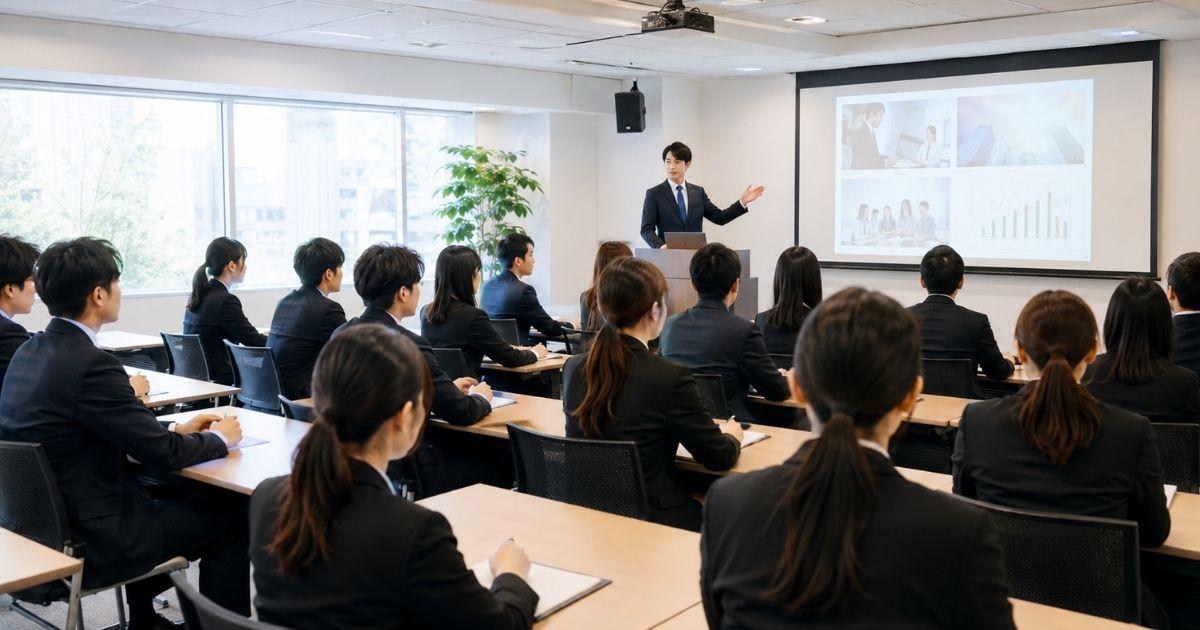
合同説明会の会場に向かう直前や受付前でQRコードが表示できないと、入場できないのではないか、予約が無効になったのではないか、企業ブースを回れなくなるのではないかと焦ってしまいやすいものです。
しかし多くの場合、原因はアプリの一時的な不調、ログイン切れ、通信の混雑、予約画面の見落とし、ブラウザの表示不具合などに分けられ、順番に確認すれば会場で説明できる状態まで持っていけます。
特に合同説明会のQRコードは、入場受付だけでなく企業ブースでの訪問記録や会員情報の送信に使われることがあるため、単に画面を出すだけでなく、どの場面で何を提示するQRなのかを理解しておくことが大切です。
このページでは、合同説明会のQRコードが表示できないときに最初に試す手順、原因の切り分け方、前日までの準備、当日会場での伝え方、企業ブースでの注意点まで、就活生が落ち着いて動けるように具体的に整理します。
合同説明会のQRコードが表示できないときの結論

合同説明会のQRコードが表示できないときは、まずアプリだけにこだわらず、Webブラウザで同じサービスにログインしてQRコードを表示できないか確認するのが現実的な第一手です。
マイナビの公式FAQでも、アプリをインストールできない場合やスマートフォンの調子が悪い場合に、WebブラウザからMyQRコードを表示する手順が案内されており、会場受付では表示できる画面を落ち着いて提示することが重要です。
それでも表示できない場合は、予約完了画面、マイページのスケジュール、登録メール、学生証、氏名や大学名が確認できる情報を用意して、受付スタッフに早めに相談することで、代替確認に進める可能性があります。
まずブラウザで開く
QRコードがアプリで表示できない場合は、同じ就活サービスをSafariやChromeなどのブラウザで開き、ログイン後にマイページ、イベント、予約済み一覧、QRコード表示の順に探すのが基本です。
アプリは最新バージョンでないと画面遷移が止まることがあり、さらに会場の通信環境では画像やコード部分だけ読み込みが遅れることもあるため、別経路で同じ情報にアクセスする発想が役立ちます。
マイナビの場合は公式FAQで、アプリがなくてもWebブラウザからMyQRコードを表示できる手順が案内されているため、アプリだけで解決しようとして時間を使い切らないことが大切です。
ブラウザで開くときは検索結果から似たページに入るのではなく、ブックマーク、公式アプリ内リンク、予約完了メール内の公式リンクなどからアクセスし、年度違いや別イベントのページに入らないよう注意しましょう。
それでも画面が白いままの場合は、ブラウザを一度閉じて再起動し、プライベートブラウズではなく通常モードでログインし直すと、セッションやCookieの問題が解消することがあります。
ログイン状態を見直す
QRコードが出ない原因として多いのは、実はイベント予約そのものではなく、ログインしているアカウントが違う、ログイン期限が切れている、会員情報の登録が途中で止まっているという状態です。
就活サイトは年度ごとにサービスが分かれていることがあり、2027年卒向け、2028年卒向け、転職者向け、看護学生向けなどの入口を間違えると、同じメールアドレスで入っているつもりでも予約情報が見つからないことがあります。
まずは画面上の氏名、学校名、卒業予定年、登録メールアドレスを確認し、予約したときに使ったアカウントと一致しているかを見比べると、QRコードが表示されない理由を早く特定できます。
パスワード再設定を会場前で始めると時間がかかるため、メール受信環境があるうちにログインを確認し、認証メールやワンタイムコードが届くメールボックスをすぐ開ける状態にしておくと安心です。
共有端末や大学のパソコンで事前予約した場合は、自分のスマートフォンで同じアカウントに入れるとは限らないため、前日までにスマホからログインしてQRコードの表示場所を確認しておく必要があります。
予約完了を確認する
QRコードが表示できないときは、QRの読み込み不具合だけでなく、イベントの予約が最後まで完了していない可能性も疑うべきです。
合同説明会は、イベント全体の入場予約、企業講演の予約、スクールやセミナーの予約、バス予約などが別々に管理されることがあり、講演予約だけ完了していて入場予約が未完了というケースも起こります。
マイページのスケジュール、予約済みイベント一覧、確認メール、メッセージボックスを見比べ、イベント名、開催日、会場名、受付時間が一致しているかを確認すると、表示されるべきQRコードを探しやすくなります。
予約完了メールが見つからない場合でも、迷惑メール、プロモーションタブ、大学メール、携帯キャリアメールなど別の受信先に届いていることがあるため、キーワード検索でイベント名や主催サービス名を入力して探しましょう。
予約が未完了だった場合は、会場でその場予約が可能なイベントもありますが、満席や完全予約制の扱いは主催者ごとに異なるため、自己判断で列に並び続けるより受付スタッフに状況を説明するほうが安全です。
通信環境を変える
QRコードの画面が途中まで出るのにコード部分だけ表示されない場合は、スマートフォンやアカウントの問題ではなく、会場周辺の通信混雑が原因になっている可能性があります。
合同説明会では受付開始直後に多くの学生が同じ場所でサイトやアプリを開くため、駅、会場入口、エレベーターホール、受付列の周辺では一時的に読み込みが遅くなることがあります。
モバイル回線が不安定ならWi-Fiをオフにして4Gや5Gへ切り替え、逆に地下会場や大型ホールで携帯回線が弱い場合は会場の案内に従って公式Wi-Fiを使うなど、通信経路を一度変えると改善することがあります。
通信を切り替えるときは、機内モードを数秒だけオンにしてから戻す、アプリを完全に閉じて再起動する、ブラウザの更新ボタンを押すなど、読み込み状態を最初から作り直す操作も合わせると効果的です。
ただし受付直前に何度も更新を繰り返すとログインセッションが切れたり、認証画面に戻ったりすることもあるため、列に並ぶ前の落ち着いた場所で確認するのが理想です。
画面表示を整える
QRコードが出ているのに受付で読み取れない場合は、表示できないのではなく、画面の明るさ、拡大率、ダークモード、ブルーライトカット、画面割れ、保護フィルムの反射などが原因で読み取りにくくなっている場合があります。
QRコードは白黒のコントラストと余白が重要なため、画面が暗すぎたり、コードの一部が画面外に切れていたり、通知バナーが重なっていたりすると、受付端末が正しく読み取れません。
受付前には画面の明るさを上げ、コード全体が見える大きさにし、通知や省電力モードのポップアップを閉じ、可能であれば自動ロックまでの時間を少し長めにしておくと提示がスムーズです。
スマートフォンの文字サイズや表示倍率を大きくしている人は、ページのボタンやQRの周囲が画面外に隠れることがあるため、ブラウザ表示を縮小するか横向き表示を試すと改善することがあります。
画面割れがQRコードの上に重なる場合は読み取り精度が落ちるため、同じQRを別端末に表示できるか、スクリーンショットを別の画面で見せられるか、紙に印刷できるかを早めに検討しましょう。
更新と再起動を試す
アプリやブラウザの表示が固まってQRコードが出ない場合は、複雑な操作をする前に、更新、再ログイン、再起動という基本動作を順番に試すと解決することがあります。
特に就活イベントの当日はアクセスが集中しやすく、表示画面に古いキャッシュが残っていたり、前回開いたページのままセッションが切れていたりするため、画面を開き直すだけで状態が変わることがあります。
- アプリを完全に終了する
- ブラウザで再ログインする
- 通信を切り替える
- 端末を再起動する
- 別ブラウザで開く
この順番で試す理由は、時間がかからない操作から始めることで、受付時間が迫っている場面でも余計な焦りを増やさず、原因の切り分けを進められるからです。
アプリの再インストールは効果がある場合もありますが、ログイン情報、認証メール、通信量、ダウンロード時間が必要になるため、会場到着後の最終手段として考え、まずはブラウザ表示や再ログインを優先しましょう。
スクショで備える
合同説明会のQRコードは最新情報と連動している場合があるため、常にスクリーンショットだけで済むとは限りませんが、通信不良への備えとして事前に画面を保存しておく価値はあります。
特に会場入口で電波が弱い、地下ホールで回線が混みそう、朝の受付開始直後に並ぶ予定がある、バッテリー残量が不安という場合は、前日夜と当日朝にQR表示画面を確認しておくと安心です。
| 準備方法 | 向いている場面 | 注意点 |
|---|---|---|
| スクリーンショット | 通信混雑への備え | 当日有効か確認 |
| 画面ブックマーク | 再表示を早めたい | ログイン切れに注意 |
| 予約メール保存 | 本人確認の補助 | QRの代替とは限らない |
| 紙印刷 | 端末不調への備え | 主催者の可否を確認 |
保存した画像を使う場合でも、受付スタッフから最新画面の提示を求められることがあるため、スクリーンショットはあくまで補助として考え、まずは公式サイトやアプリの画面を表示できる状態を目指しましょう。
スクリーンショットを撮るときは、氏名や会員番号などの個人情報が写ることがあるため、SNSや友人との共有には使わず、自分の端末内で受付確認のためだけに管理する意識が必要です。
受付で早めに相談する
いくつか試してもQRコードが表示できない場合は、列の最後まで並んでから初めて相談するのではなく、会場スタッフや案内係に早めに声をかけることが大切です。
受付では、予約者の氏名、学校名、イベント名、予約日時、登録メールアドレス、マイページのスケジュール画面などを確認してもらえる場合があり、QRコードそのものが出なくても状況説明によって案内が変わることがあります。
伝えるときは、単に出ませんと言うより、アプリで表示できないこと、ブラウザでもログインを試したこと、予約済み画面やメールは確認できることを順番に伝えると、スタッフ側も次の確認に移りやすくなります。
会場ごとに運用は異なるため、必ず入場できると断定することはできませんが、何も準備せずに困っている状態より、予約を示す情報と本人確認に使える情報をそろえている状態のほうが対応してもらいやすくなります。
焦って受付端末に何度もスマートフォンを近づけるより、画面を明るくしてスタッフの指示を聞き、必要な情報を落ち着いて提示するほうが、結果的に入場までの時間を短くできます。
表示できない原因を切り分ける視点

QRコードが表示できない原因は一つではなく、アプリの不具合、ブラウザの設定、ログイン状態、通信環境、予約状況、会員情報の未入力、同意画面の未確認などが重なっていることもあります。
そのため、なんとなく何度も更新するより、どの段階で止まっているのかを分けて考えると、短い時間でも解決に近づきます。
ここでは、画面そのものが開かない場合、ログイン後にQRだけ出ない場合、予約情報が見つからない場合に分けて、原因を絞るための見方を整理します。
アプリ側の不調
アプリ側の不調では、起動できない、白い画面のまま進まない、イベント一覧が更新されない、QRコードのボタンを押しても反応しないといった症状が出やすくなります。
この場合は端末全体の故障ではなく、アプリのバージョン、キャッシュ、通信の一時停止、OSとの相性、アクセス集中による読み込み遅延が原因になっていることがあります。
| 症状 | 考えられる原因 | 最初の対処 |
|---|---|---|
| 白い画面 | 読み込み停止 | 再起動 |
| ボタン無反応 | 一時的な固まり | アプリ終了 |
| 一覧が古い | キャッシュ残り | 再ログイン |
| QRだけ空白 | 画像取得失敗 | 通信切替 |
アプリで解決しないときは、アプリを直すことに固執せず、公式サイトのブラウザ版で同じQRコードや予約情報にたどり着けるか確認するほうが、当日の受付では実用的です。
イベント開始直前にアプリ更新を始めるとダウンロードに時間がかかるため、更新は前日までに済ませ、当日は表示経路を増やす方向で動きましょう。
通信側の混雑
通信側の問題では、ログイン画面は出るのにQRコードだけ読み込まれない、更新中のまま止まる、表示に時間がかかる、別ページへ移動するとエラーになるといった症状が出ます。
大型会場や駅直結のホールでは、多くの学生が同時にスマートフォンを使うため、普段は問題ない携帯回線でもイベント当日は一時的に遅くなることがあります。
- 会場入口から少し離れる
- Wi-Fiを一度オフにする
- 4Gと5Gを切り替える
- 機内モードを短時間使う
- 混雑前に画面を開く
通信の切り替えは、読み込み途中の画面をそのままにするのではなく、切り替え後にアプリやブラウザを開き直すことで効果が出やすくなります。
ただし公共Wi-Fiではログイン画面が挟まることがあり、就活サイト側の認証と重なると混乱しやすいため、安定している回線を一つ選んでからQR表示を試しましょう。
会員情報の未完了
QRコードが表示されないときに見落としやすいのが、会員情報や同意事項の確認が途中で止まっているケースです。
企業ブースでQRコードを読み取ってもらう仕組みでは、氏名、学校名、卒業予定年、連絡先、志望情報などの登録情報が企業に送信される場合があるため、提示前に確認や修正の画面が挟まることがあります。
登録途中のままだと、QR表示ボタンが押せない、注意事項の同意画面から進めない、個人情報の確認ページに戻されるなど、故障とは違う形で表示できない状態になります。
この場合はエラー表示を読み飛ばさず、未入力項目、同意チェック、登録情報の確認、利用規約の更新通知などを順番に見ていくことが重要です。
焦って適当に同意するのではなく、企業へ送信される情報の範囲を確認し、不要な情報の修正が必要なら受付前の落ち着いたタイミングで整えてから提示しましょう。
当日会場で困らない準備
合同説明会のQRコードは当日に開ければ十分と思いがちですが、会場に着いてから初めて確認すると、ログインできない、メール認証が届かない、電波が弱い、バッテリーが少ないという問題が重なりやすくなります。
前日までに表示場所を把握し、当日朝に再確認し、会場ではすぐ提示できる状態にしておくと、受付で焦らずに済みます。
ここでは、QRコードの事前準備、スマートフォン周りの備え、個人情報の扱いという三つの観点から、実践しやすい準備を説明します。
前日に表示確認する
前日にやるべきことは、QRコードの画面を一度開いて終わりにするのではなく、どのメニューから表示できるのかを自分の手でたどって確認することです。
当日は緊張や混雑で普段より操作が雑になりやすく、メニュー名を覚えていないだけで数分を失うことがあるため、表示場所を把握しておくだけでも大きな安心材料になります。
- アプリでQRを開く
- ブラウザでも開く
- 予約日時を確認
- 会場名を確認
- メールを保存
- バッテリーを満充電
前日に確認した画面は、当日になってイベント情報が更新されることもあるため、保存だけで満足せず、出発前にももう一度公式画面を開いて最新状態を確認しましょう。
大学や自宅の安定したWi-Fiでログインを済ませておけば、会場で認証メールを探す負担が減り、受付列に並ぶ前に画面を出すだけの状態に近づけられます。
バッテリーを守る
QRコードが表示できない原因がアプリや通信ではなく、単純にスマートフォンの電池切れや低電力状態ということもあります。
合同説明会では、会場案内、企業情報の確認、メモ、地図、友人との連絡、交通経路の確認などでスマートフォンを使う場面が多く、受付に着くころには想像以上に電池が減っていることがあります。
省電力モードは電池を守るために便利ですが、画面の明るさが下がったり、バックグラウンド通信が制限されたりして、QRコードの読み込みや受付での読み取りに影響することがあります。
そのため、受付前だけは画面の明るさを上げ、モバイルバッテリーをつないでおき、QR表示が終わったら再び省電力に戻すなど、場面ごとに設定を切り替えると効率的です。
モバイルバッテリーを持っていく場合は、ケーブルの種類が合っているか、バッテリー自体が充電されているかも確認し、会場で借りればよいという前提にしないほうが安全です。
個人情報を確認する
QRコードを提示する前には、表示そのものだけでなく、登録されている個人情報が現在の内容と合っているかを確認しておく必要があります。
企業ブースでQRコードを読み取ってもらうと、サービス上の会員情報やWeb履歴書に近い情報が企業側へ渡る場合があり、誤った電話番号や古いメールアドレスが残っていると、その後の連絡に支障が出る可能性があります。
| 確認項目 | 見る理由 | 注意点 |
|---|---|---|
| 氏名 | 本人確認 | 旧字体も確認 |
| 学校名 | 企業側の把握 | 学部も確認 |
| 卒業予定年 | 対象判定 | 年度違いに注意 |
| メール | 連絡受信 | 普段使う先にする |
| 電話番号 | 選考連絡 | 入力ミスに注意 |
QRコードが表示されることだけを優先して登録情報を見直さないと、入場はできても企業との接点で不利益が出ることがあります。
特に複数の就活サービスを使っている人は、サービスごとに登録情報が違うことがあるため、合同説明会の前日には主催サービス側の情報を優先して確認しましょう。
企業ブースでQRコードを使う場面
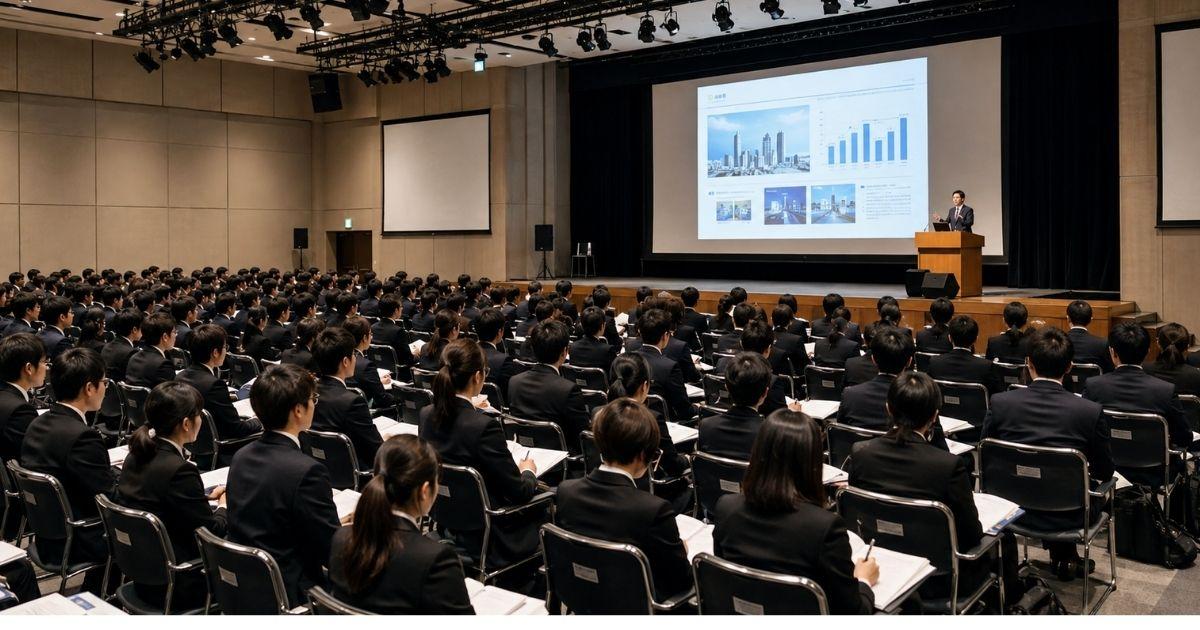
合同説明会のQRコードは、受付で入場するためだけのものと思われがちですが、企業ブースで訪問記録やエントリー意思の確認に使われることもあります。
入場用QRとブース提示用QRが同じ名称で扱われる場合もあれば、イベント受付用、企業訪問用、出席票用など別の機能として案内される場合もあります。
QRコードの意味を理解せずに提示すると、思っていたより多くの情報が企業に送られたり、逆に訪問記録が残らなかったりするため、使う場面ごとの違いを把握しておきましょう。
入場用との違い
入場用のQRコードは会場受付で参加者確認に使われることが多く、企業ブースで提示するQRコードは訪問記録や個人情報の連携に使われることがあります。
同じ画面から表示できる場合でも、読み取る相手が会場受付なのか企業担当者なのかによって、その後に残る記録や送信される情報の意味が変わります。
| 場面 | 主な目的 | 確認したいこと |
|---|---|---|
| 会場受付 | 入場確認 | 予約済みか |
| 企業ブース | 訪問記録 | 情報送信の範囲 |
| 講演受付 | 予約確認 | 時間と整理券 |
| 特典受付 | 条件確認 | 達成条件 |
受付では入場できれば目的を果たしたように見えますが、ブース訪問時にQRを提示し忘れると、企業側に参加者情報が残らず、後日の案内や選考連絡につながりにくくなる場合があります。
逆に、まだ関心が固まっていない企業にQRを提示する場合は、どの扱いになるのかを画面や案内で確認し、自分が納得したうえで提示することが大切です。
提示前に情報を見る
企業ブースでQRコードを提示する前には、登録情報が企業に送られる可能性があることを理解し、画面上の注意書きや同意文を確認する必要があります。
多くの就活サービスでは、企業が学生に連絡できるようにするため、氏名、学校名、連絡先、プロフィール情報、Web上の登録情報などを扱う仕組みが用意されています。
QRコードを見せる行為は単なる受付作業ではなく、企業との接点を作る操作になる場合があるため、興味のある企業であれば積極的に提示し、迷っている企業では説明を聞いてから判断するとよいでしょう。
ただし、個人情報の扱いを必要以上に怖がって提示を避け続けると、訪問した事実が企業側に残らず、せっかく説明を聞いても次の案内を受け取りにくくなることがあります。
重要なのは、QRコードを出すか出さないかを感覚で決めるのではなく、その企業との接点を残したいか、登録情報が正しいか、提示後にどんな連絡が来る可能性があるかを理解して使うことです。
読み取れないときの伝え方
企業ブースでQRコードを表示できない、または担当者側の端末で読み取れない場合は、説明を聞く前に慌てて離席する必要はありません。
多くのブースでは、口頭での氏名確認、後からのQR提示、紙の出席票、別画面での登録確認など、主催者や企業の運用に応じた代替方法が案内される場合があります。
- QRが表示できないと伝える
- 予約画面を見せる
- 氏名と大学名を伝える
- 後で提示できるか聞く
- 紙の記入可否を確認する
伝えるときは、申し訳なさそうに長く説明するより、現在の状況と試したことを簡潔に伝え、担当者の指示に従うほうがスムーズです。
企業担当者も会場運営の細かなシステム仕様までは把握していないことがあるため、最終的な入場や登録の扱いは会場スタッフに確認する姿勢を持っておきましょう。
よくある勘違いを避ける
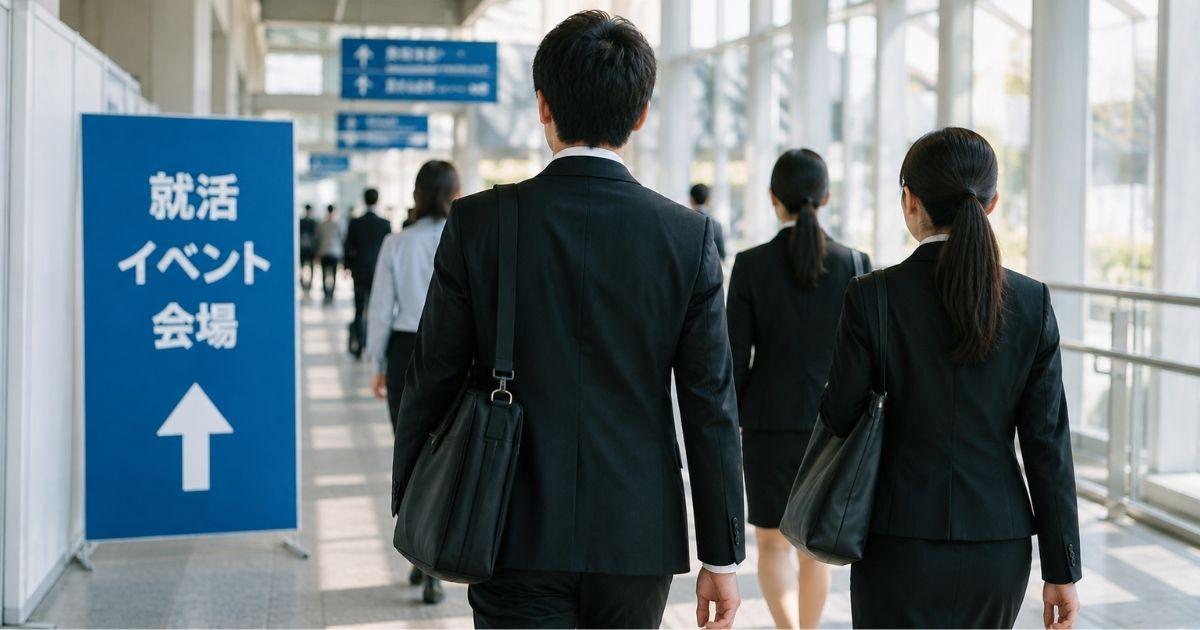
QRコードが表示できないときは、焦りから誤った判断をしやすくなり、事前に読み取ろうとする、別イベントのQRを出す、スクリーンショットだけで大丈夫と決めつける、予約メールをQRの代わりだと思い込むなどの勘違いが起こります。
合同説明会のシステムは主催者によって異なるため、一般的なイベントチケットの感覚だけで判断せず、主催サービスの案内と会場スタッフの指示を優先することが重要です。
ここでは、QRコード表示でつまずいた人が間違えやすい点を整理し、当日に無駄な操作や不安を増やさないための考え方を紹介します。
事前に読み取らない
会場開催イベントのQRコードは、基本的に受付側の端末や企業側の端末に読み取ってもらうためのものであり、自分のスマートフォンで事前に読み取る必要がない場合があります。
自分で読み取ろうとして別画面に遷移したり、意味のない文字列が表示されたりすると、壊れているのではないかと不安になりますが、それは利用目的が違うだけということもあります。
Peatixの参加者ヘルプでも、会場開催イベントのチケットに表示されるQRコードは受付時に使用するもので、事前に読み取る必要はないという考え方が示されており、就活イベントでもまずは主催者の案内に従うことが大切です。
大事なのは、QRコードが自分のスマートフォン上で鮮明に表示され、受付や企業担当者に見せられる状態になっているかであり、自分でカメラを向けて読み取れるかどうかではありません。
ただしオンライン視聴URLや別サービスへのログイン用QRなど、読み取りが必要なQRも存在するため、合同説明会の入場用なのか、オンライン参加用なのか、用途を画面の文言で確認しましょう。
年度違いに注意する
合同説明会のQRコードが見つからない原因として、就活サイトの年度違いや対象者違いは非常に起こりやすいポイントです。
就活サービスは年度ごとにページやアプリ名が分かれていることがあり、見た目が似ていても、2027年卒向けのイベントを2028年卒向けページで探していると予約情報が出てこない場合があります。
- 卒業予定年
- イベント開催日
- 主催サービス名
- 会場名
- 予約したアカウント
- 対象学年
検索エンジンから直接イベントページへ入ると、過去年度のページや別地域のページを開いてしまうことがあるため、予約完了メールや公式マイページからたどるほうが確実です。
年度違いに気づかないまま再ログインや再起動を繰り返しても解決しないため、QRコードが表示されないときは、まず自分が正しい年度のサービスに入っているかを落ち着いて見直しましょう。
予約メールだけに頼らない
予約完了メールは重要な手がかりですが、必ずしもQRコードそのものの代わりになるとは限りません。
主催者や会場の運用によっては、メール画面だけでは入場確認が完了せず、マイページ上のQRコード、予約済み画面、本人確認情報、スタッフによる照合が必要になる場合があります。
| 持っている情報 | 役割 | 限界 |
|---|---|---|
| 予約メール | 予約の手がかり | QR代替とは限らない |
| マイページ画面 | 予約確認 | 通信が必要 |
| スクリーンショット | 補助資料 | 最新性に注意 |
| 学生証 | 本人確認 | 予約確認ではない |
予約メールを見せれば絶対に入れると決めつけるのではなく、メールは予約を説明するための補助資料として用意し、できる限り公式画面を表示する努力をするのが安全です。
逆に、QRコードが表示できないから何も証明できないと諦める必要もなく、予約メールやマイページの一部が残っていれば、受付スタッフに状況を説明する材料として使えます。
落ち着いて表示経路と代替確認をそろえる
合同説明会のQRコードが表示できないときは、まずアプリでの表示にこだわりすぎず、ブラウザ版、再ログイン、通信切り替え、予約済み画面の確認という順番で、短時間にできる対処を進めることが大切です。
QRコードが出ない原因は、アプリの不具合だけでなく、ログインしているアカウントの違い、年度違い、予約未完了、会員情報の未入力、通信混雑、画面の明るさ不足など複数に分かれるため、どこで止まっているかを切り分けると焦りを抑えられます。
前日までにアプリとブラウザの両方で表示場所を確認し、当日朝に予約内容、会場名、開催日、登録情報、バッテリー残量を見直しておけば、受付前に慌てる可能性を大きく減らせます。
それでも表示できない場合は、予約メール、マイページのスケジュール、学生証、氏名や学校名が確認できる情報をそろえ、受付スタッフに早めに相談することで、会場ごとの案内に沿って次の行動を取りやすくなります。
合同説明会では、QRコードを無事に出すことだけが目的ではなく、企業との接点を正しく残し、説明を聞く時間を確保し、落ち着いて就活の機会を活かすことが本来の目的です。