オンライン説明会で背景ぼかしを使ってよいのか迷う人は少なくありません。
自宅の部屋が映ることに抵抗がある一方で、ぼかしを使うと不自然に見えたり、やる気がない印象を与えたりしないか不安になるためです。
結論からいえば、背景ぼかしはオンライン説明会で使っても問題ない場面が多く、生活感や個人情報の映り込みを抑えるための自然な準備として受け止められます。
ただし、設定の強さ、照明、カメラ位置、服装との相性によっては、顔まわりが暗く見えたり、輪郭がちらついたりして、かえって落ち着かない印象になることがあります。
この記事では、オンライン説明会で背景ぼかしを使う判断基準、Zoom・Teams・Google Meetでの考え方、事前準備、失敗しやすいポイント、参加者と主催者それぞれの注意点まで整理します。
オンライン説明会の背景ぼかしは使ってよい
オンライン説明会の背景ぼかしは、派手な演出ではなく、画面上の余計な情報を減らすための機能として使うなら自然です。
説明会の主役は背景ではなく、企業の説明を聞く姿勢、必要な場面での反応、質問への向き合い方なので、背景を整える目的が明確なら過度に遠慮する必要はありません。
ただし、背景ぼかしを入れたから準備が完了するわけではなく、顔の明るさ、音声、表示名、入室前の確認まで含めて整えることで、落ち着いた参加姿勢が伝わります。
生活感を隠す目的なら自然
背景ぼかしは、自宅の家具、洗濯物、本棚、家族の動線などを必要以上に見せないために使うなら、とても実用的です。
オンライン説明会では相手が学生や参加者の部屋を評価したいわけではなく、画面に映る情報が多すぎると、本人の表情や話を聞く姿勢よりも背景に視線が流れやすくなります。
特にワンルームや共有スペースで参加する場合、物理的に何も映らない場所を確保するのが難しいため、背景ぼかしはプライバシーを守りながら参加するための現実的な選択になります。
大切なのは、背景を完全に隠すことではなく、説明会に集中できる見た目へ整えることなので、生活感が少し残っていても清潔感があり、顔がはっきり見えていれば大きな問題にはなりません。
派手な背景より無難
オンライン説明会では、個性的なバーチャル背景よりも、自然な背景ぼかしのほうが無難に見える場面が多いです。
観光地、アニメ風、強い色の画像、文字入りの背景は、本人の印象よりも背景の印象が先に立ちやすく、説明会の場では不要な主張に見えることがあります。
背景ぼかしは部屋の雰囲気を完全に作り替える機能ではないため、過度な演出感が出にくく、企業説明、学校説明、採用イベント、保護者向け説明会など幅広い場面で使いやすい選択です。
ただし、ぼかしが強すぎると人物の輪郭がにじみ、髪や肩の周辺が不自然に揺れることがあるため、使う前に自分の画面で違和感が出ていないか確認しておくことが大切です。
判断基準は清潔感
背景ぼかしを使うかどうかは、機能そのものの良し悪しではなく、画面全体が清潔で落ち着いて見えるかで判断すると迷いにくくなります。
背景をぼかしても、顔が暗い、カメラが下からあおっている、画面が揺れる、服の色が背景と同化している状態では、良い印象につながりにくいです。
| 判断項目 | 見え方の目安 |
|---|---|
| 背景 | 生活感が目立たない |
| 顔 | 表情が明るく見える |
| 服装 | 背景と同化しない |
| 姿勢 | 画面中央で安定する |
背景ぼかしだけを気にするより、画面の中で相手が最初に見る要素を整えるほうが効果的なので、入室前には背景、顔、服装、姿勢をまとめて確認しましょう。
顔まわりの明るさを優先する
背景ぼかしを使う場合でも、最優先すべきなのは顔まわりの明るさです。
部屋の背景がきれいにぼけていても、逆光で表情が見えなかったり、顔の半分だけが暗く映ったりすると、説明を聞いている反応が伝わりにくくなります。
窓を背にして座ると顔が暗くなりやすいため、可能であれば窓やライトを正面または斜め前に置き、カメラ越しに目元と口元が自然に見える状態を作ると安心です。
オンライン説明会では発言しない時間が長い場合もありますが、カメラオンの場面では表情が唯一の反応になるため、背景より先に顔が見やすいかを整える意識が重要です。
使う前の確認項目
背景ぼかしは便利ですが、入室してから慌てて設定すると、マイクのミュート忘れや表示名の誤りなど別のミスにつながりやすくなります。
オンライン説明会の開始直前は資料の確認や入室操作で焦りやすいため、背景ぼかしは前日または開始前の余裕がある時間にテストしておくのが安全です。
- 顔が暗くない
- 輪郭が乱れない
- 背景の文字が読めない
- 服が同化しない
- 動作が重くない
この確認をしておけば、当日は説明内容に集中しやすくなり、背景設定の不安で画面ばかり気にする状態を避けられます。
カメラオン指定を想定する
オンライン説明会には、カメラオフで視聴する形式もあれば、参加確認や質疑応答のためにカメラオンを求められる形式もあります。
案内文にカメラオンの明記がなくても、少人数説明会、座談会、選考に近い説明会では、途中で顔出しを求められる可能性があります。
そのため、最初からカメラを使わないつもりでも、背景ぼかしを含めた画面確認をしておくと、急なカメラオンにも落ち着いて対応できます。
カメラオンになった瞬間に部屋を隠そうとして画面を操作すると目立ちやすいため、事前に準備しておくこと自体がオンライン説明会のマナーとして役立ちます。
企業側のルールを優先する
背景ぼかしは基本的に使いやすい機能ですが、最終的には主催者や企業側の案内を優先する必要があります。
説明会によっては本人確認、グループワーク、面談要素、録画の都合などから、背景やカメラ設定に指定がある場合があります。
案内メールや参加ページに「バーチャル背景不可」「カメラオン推奨」「静かな環境で参加」などの記載がある場合は、その内容に合わせるのがもっとも安全です。
明確な指定がないときは、背景ぼかしを使ってもかまいませんが、本人の顔が見づらくなるほど強く加工したり、背景を理由に通信が不安定になったりする状態は避けましょう。
背景ぼかしの設定方法を主要ツール別に確認する
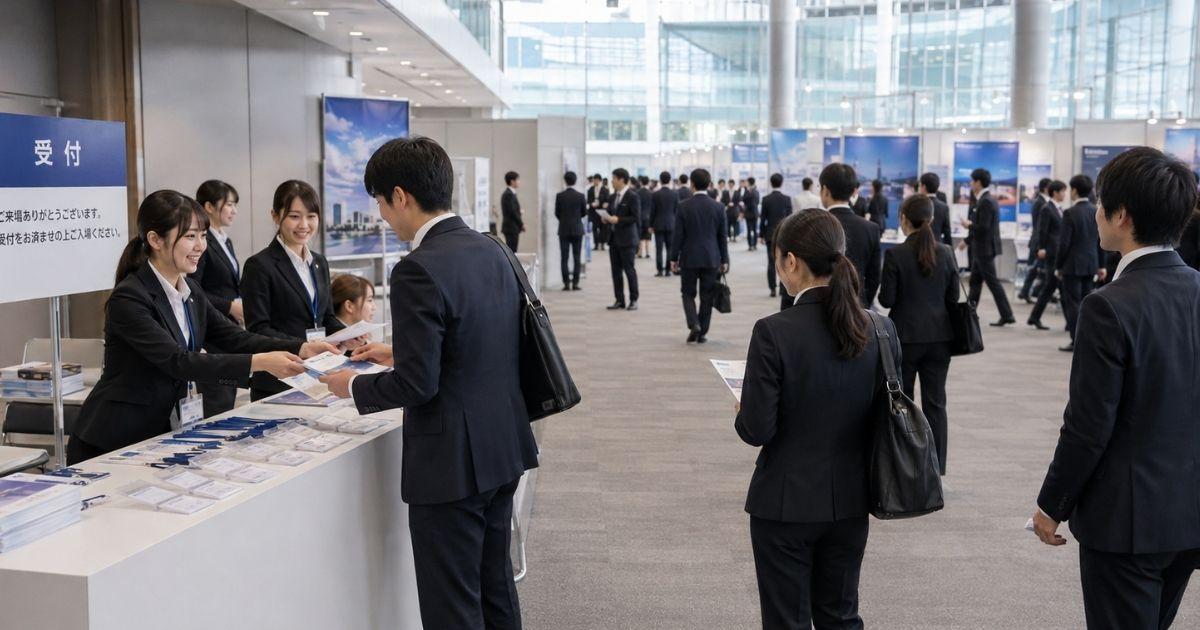
オンライン説明会で使われやすいツールには、Zoom、Microsoft Teams、Google Meetなどがあり、それぞれ背景ぼかしや背景効果の設定場所が少しずつ異なります。
どのツールでも共通して重要なのは、参加直前に初めて触るのではなく、事前にカメラのプレビューで見え方を確認しておくことです。
また、背景ぼかしは端末の性能やアプリのバージョン、ブラウザ環境によって表示や使える機能が変わることがあるため、うまく表示されない場合はアプリ更新や別端末の利用も検討しましょう。
Zoomは参加前に試す
Zoomで背景ぼかしを使う場合は、ミーティング参加前のビデオ設定や参加中の背景設定から確認しておくと安心です。
Zoomの公式ヘルプでも、ぼかし背景の使用には端末がバーチャル背景のシステム要件を満たす必要があると案内されているため、古い端末では機能が表示されないことがあります。
- アプリを更新する
- ビデオ設定を開く
- 背景ぼかしを選ぶ
- プレビューを確認する
- 入室前に再確認する
設定方法そのものは難しくありませんが、当日に項目が見つからないと焦りやすいので、Zoomの公式ヘルプで最新の案内を確認しておくと安全です。
Teamsは背景効果から選ぶ
Microsoft Teamsでは、会議参加前や会議中に背景効果を開き、ぼかしや用意された背景画像を選ぶ流れになります。
Teamsは企業説明会や社内説明会でも使われやすいため、学校アカウント、個人アカウント、企業側の会議設定によって表示される項目が異なる場合があります。
| 確認場面 | 見るポイント |
|---|---|
| 参加前 | 背景効果の有無 |
| 参加中 | 輪郭の乱れ |
| スマホ | 操作画面の違い |
| 組織設定 | 利用制限の有無 |
Microsoftのサポートでも会議中に背景をぼかしたり変更したりできることが案内されているため、説明会でTeamsを指定された場合はMicrosoft Teamsの背景変更案内を確認しておきましょう。
Google Meetはエフェクト欄で調整する
Google Meetでは、参加前のプレビュー画面や会議中のエフェクト設定から背景ぼかしを選べます。
Google Meetはブラウザで参加するケースも多いため、Chromeなど利用ブラウザの状態、カメラ権限、Googleアカウントへのログイン状況によって、背景効果の使い勝手が変わることがあります。
背景ぼかしを選んだつもりでも、参加画面では反映されていなかったり、別のカメラが選ばれていたりすることがあるため、プレビューで自分の映像を見てから入室するのが確実です。
Googleのヘルプでは背景とエフェクトの変更方法が案内されているので、説明会でGoogle Meetを使う場合はGoogle Meetの背景とエフェクトの案内を事前に見ておくと操作で迷いにくくなります。
背景ぼかしで印象を落とさない準備
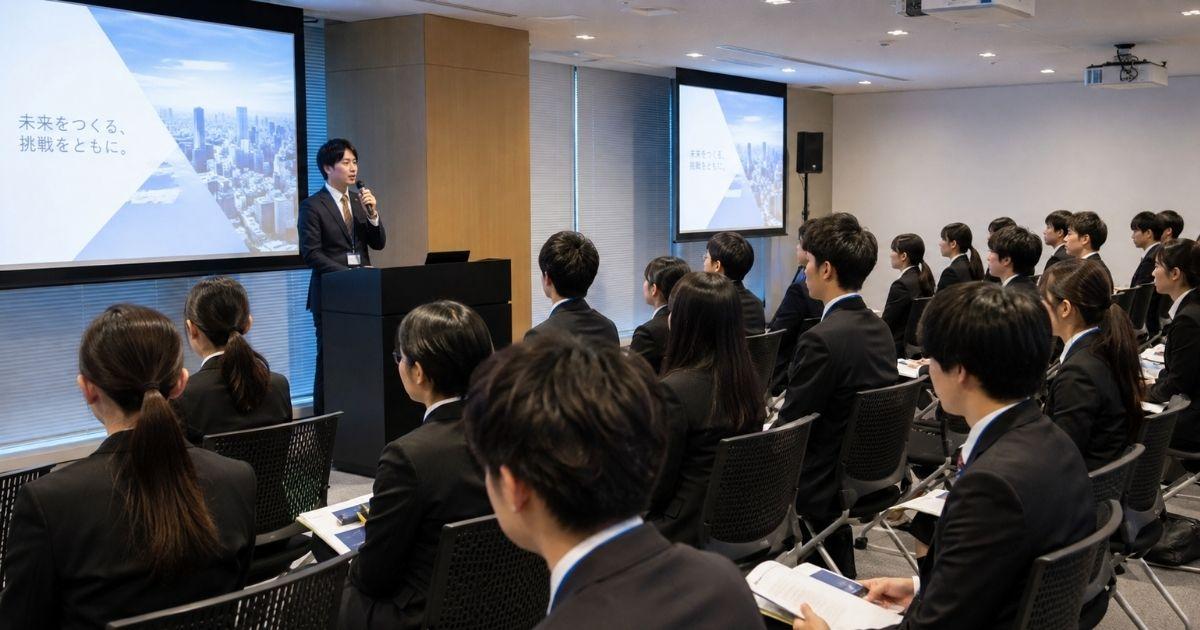
背景ぼかしを使うだけでは、オンライン説明会で好印象になるとは限りません。
相手に伝わる印象は、背景、顔の明るさ、服装、姿勢、音声、通信の安定感が組み合わさって決まります。
特にオンラインでは画面に映る範囲が狭いため、少しの暗さや画角のずれが大きく見えやすく、背景ぼかしよりも基本的な映り方の調整が重要になります。
照明は正面に置く
背景ぼかしをきれいに見せたいなら、照明はできるだけ顔の正面または斜め前に置くのが基本です。
顔が明るいとカメラが人物と背景を分けやすくなり、輪郭のにじみや不自然な切り抜きが目立ちにくくなります。
- 窓を背にしない
- 顔の正面を明るくする
- 天井照明だけに頼らない
- 画面の白飛びを避ける
リングライトがなくても、デスクライトや自然光を使って顔の影を減らせば十分に整うため、高価な機材よりもまず座る向きと光の当たり方を調整しましょう。
服装は背景と分ける
背景ぼかしを使うと、服と背景の色が近い場合に肩や髪の輪郭が背景へ溶け込んで見えることがあります。
白い壁の前で白いシャツを着る、暗い部屋で黒いジャケットを着る、柄の細かい服を選ぶといった状態は、カメラ越しに見たときに輪郭が安定しにくくなることがあります。
| 服の選び方 | 理由 |
|---|---|
| 無地を選ぶ | 画面が落ち着く |
| 背景と色差を作る | 輪郭が出やすい |
| 強い柄を避ける | ちらつきを防ぐ |
| 上半身を整える | 画面に映りやすい |
オンライン説明会では全身が映ることは少ないものの、上半身の印象は画面に大きく残るため、背景ぼかしと服装の相性まで確認しておくと安定感が出ます。
部屋は最低限だけ整える
背景ぼかしを使う場合でも、部屋をまったく整えなくてよいわけではありません。
強いぼかしを入れても、鮮やかな色の物、大きく動く物、照明の反射、壁の文字などは意外と目に入りやすく、画面全体の落ち着きを損ねることがあります。
カメラの後ろに物を移動させる、見える範囲の洗濯物やゴミ箱だけ避ける、ドアの開閉が映らない向きに座るなど、短時間でできる整理だけでも印象は変わります。
完璧な部屋を作る必要はありませんが、ぼかし機能に頼りきらず、画面に映る範囲だけを先に整えてから背景ぼかしを使うほうが自然に見えます。
背景ぼかしがうまくいかないときの対処
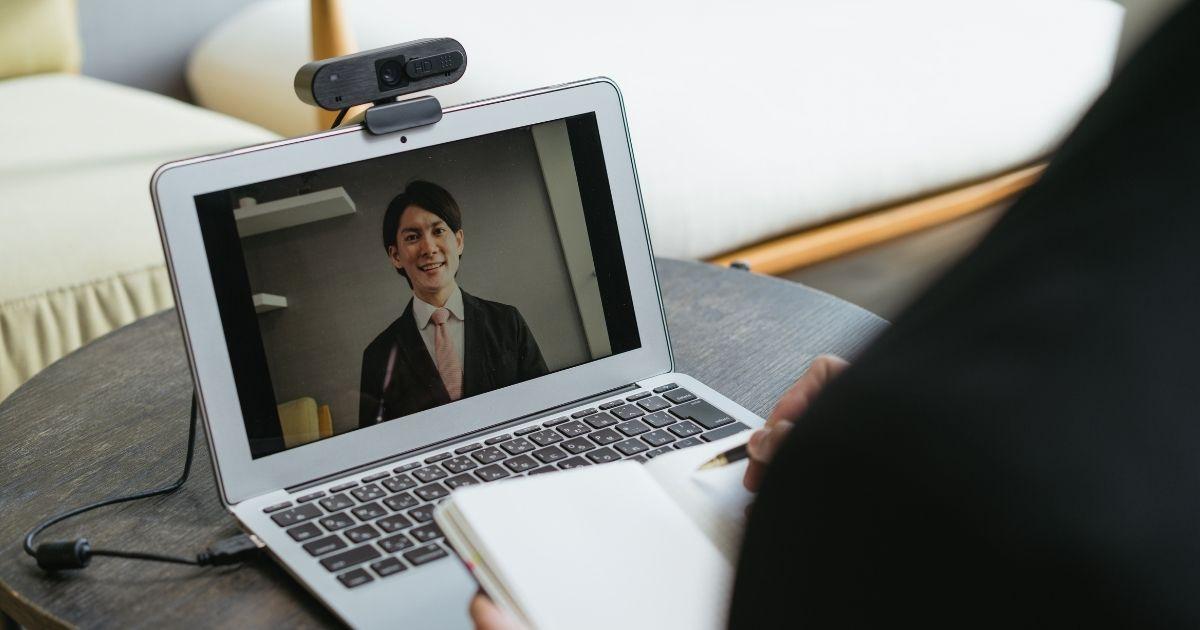
背景ぼかしは便利な一方で、端末や通信環境によっては映像が重くなったり、人物の輪郭が乱れたりすることがあります。
オンライン説明会では、背景をきれいに隠すことよりも、説明を安定して聞けることと、必要な場面で問題なく反応できることのほうが重要です。
もし背景ぼかしによって映像や音声が不安定になるなら、機能を弱める、背景を物理的に整える、カメラオフの指示に従うなど、場面に合わせて現実的に調整しましょう。
動作が重いなら切る
背景ぼかしを使うと、端末側で人物と背景を分ける処理が行われるため、古いパソコンや負荷が高い状態では動作が重くなることがあります。
画面が固まる、音声が遅れる、ファンが大きく回る、資料共有が見づらいといった状態が出るなら、背景ぼかしよりも接続の安定を優先したほうがよいです。
- 不要なアプリを閉じる
- ブラウザタブを減らす
- 充電器につなぐ
- 背景ぼかしを外す
- 有線接続を試す
オンライン説明会では発言の有無にかかわらず、音声と資料を正しく受け取ることが最優先なので、見た目の加工が通信の妨げになる場合は迷わず軽い設定へ戻しましょう。
輪郭が乱れる原因を探る
背景ぼかしで髪や肩の輪郭がちらつく場合、端末の性能だけでなく、照明、背景との色差、体の動き、カメラの画質が影響していることがあります。
特に暗い部屋や逆光では、カメラが人物と背景を識別しにくくなり、顔の一部がぼけたり、手を動かしたときに背景へ溶けたりすることがあります。
| 原因 | 対処 |
|---|---|
| 逆光 | 座る向きを変える |
| 暗い部屋 | 正面を明るくする |
| 背景と同色 | 服の色を変える |
| 動きが多い | 姿勢を安定させる |
輪郭の乱れが目立つと、本人が落ち着きなく見えることもあるため、背景ぼかしを使う前に数十秒だけ話す動作やうなずく動作を試しておくと安心です。
使えない場合は壁を選ぶ
背景ぼかしが表示されない、端末が対応していない、学校や会社の設定で背景効果が制限されている場合は、無理に機能を探し続ける必要はありません。
白い壁、カーテン、無地に近い棚の前など、情報量が少ない場所を選ぶだけでも、オンライン説明会の画面は十分に整います。
どうしても背景に物が映る場合は、カメラの角度を少し上げる、座る位置を壁に近づける、映る範囲の物だけ別の場所に移すといった対処が有効です。
機能が使えないこと自体がマナー違反になるわけではないため、焦って不自然な画像背景を選ぶより、部屋の一部を整えて自然な画面にするほうが落ち着いて見えます。
場面別に背景ぼかしの使い方を変える

オンライン説明会といっても、合同説明会、企業単独説明会、学校説明会、採用直結の座談会、保護者向けの説明会など、参加形式はさまざまです。
背景ぼかしの適切さは、説明を聞くだけの場面なのか、相手と会話する場面なのか、本人確認が必要な場面なのかによって変わります。
同じ機能でも、視聴中心ならプライバシー保護の意味が強くなり、少人数で話す場なら表情や本人の見え方を邪魔しないことがより重要になります。
視聴中心なら控えめでよい
大人数のオンライン説明会で、参加者側が基本的に聞くだけの形式なら、背景ぼかしは控えめに使えば十分です。
この形式では企業側の資料や説明が中心で、参加者の画面が大きく表示され続ける可能性は低いため、過度に背景を作り込む必要はありません。
- 生活感を抑える
- 顔を明るくする
- 音声を安定させる
- 表示名を整える
- 通知音を切る
視聴中心の説明会では、背景を気にしすぎるより、資料を見やすい状態にし、必要なメモを取れる準備をしておくほうが参加の質を高められます。
少人数なら表情を優先する
少人数のオンライン説明会や座談会では、背景ぼかしよりも表情が見えやすいことを優先したほうがよいです。
採用担当者や先輩社員と会話する場面では、うなずき、目線、口元の動き、話を聞く姿勢が相手に伝わりやすくなるため、顔まわりがぼやける設定は避ける必要があります。
| 場面 | 優先すること |
|---|---|
| 合同説明会 | 安定視聴 |
| 少人数説明会 | 表情の見やすさ |
| 座談会 | 反応の自然さ |
| 面談型 | 本人確認のしやすさ |
背景ぼかしを使う場合でも、顔の輪郭がきれいに出ているか、話しているときに口元がぼけないかを確認し、相手とのコミュニケーションを妨げない設定にしましょう。
面接に近い場面は慎重にする
説明会という名前でも、選考案内、少人数面談、グループワーク、質疑応答が含まれる場合は、面接に近い見られ方をすることがあります。
このような場面では、背景ぼかしを使うこと自体は問題になりにくいものの、加工感が強い、本人の輪郭が不自然、背景に何かを隠しているように見える状態は避けたほうが安心です。
案内に服装やカメラオンの指定がある場合は、その意図を考え、相手が本人の表情を確認しやすい画面に整えることが重要です。
背景をきれいに隠すことを優先しすぎるより、静かな環境、安定した通信、自然な明るさ、落ち着いた受け答えを整えるほうが、選考に近い場面では評価されやすくなります。
オンライン説明会の背景ぼかしは自然さを整えるために使う
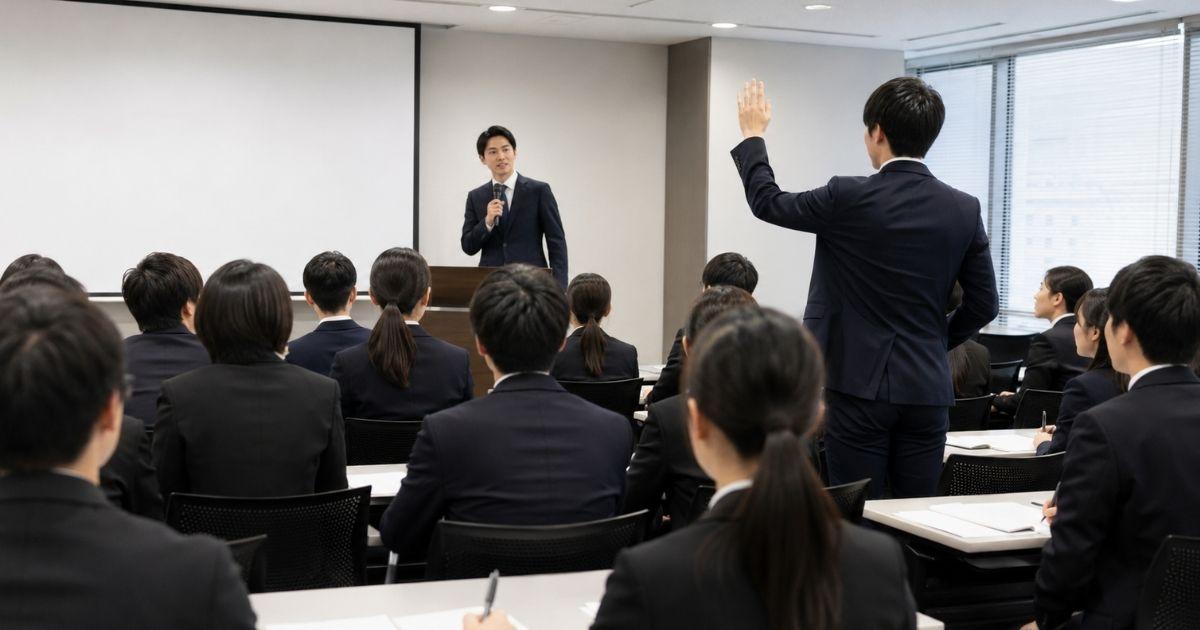
オンライン説明会で背景ぼかしを使うことは、生活感や個人情報の映り込みを抑え、説明に集中できる画面を作るための自然な対策です。
ただし、ぼかし機能を使えば必ず印象が良くなるわけではなく、顔の明るさ、服装との色差、輪郭の安定、通信の軽さ、主催者の指定まで含めて判断することが大切です。
Zoom、Microsoft Teams、Google Meetなどの主要ツールには背景ぼかしや背景効果の機能が用意されていますが、端末やアカウント設定によって使い勝手が変わるため、当日ではなく事前にプレビューで確認しておきましょう。
迷ったときは、派手な背景画像よりも控えめな背景ぼかしを選び、さらに顔が明るく見える位置へ座り、画面に映る範囲だけを最低限整えると失敗しにくくなります。
最終的には、背景を隠すことではなく、相手が説明しやすく、自分も落ち着いて参加できる状態を作ることが目的なので、自然で清潔感のある見え方を基準に準備しましょう。