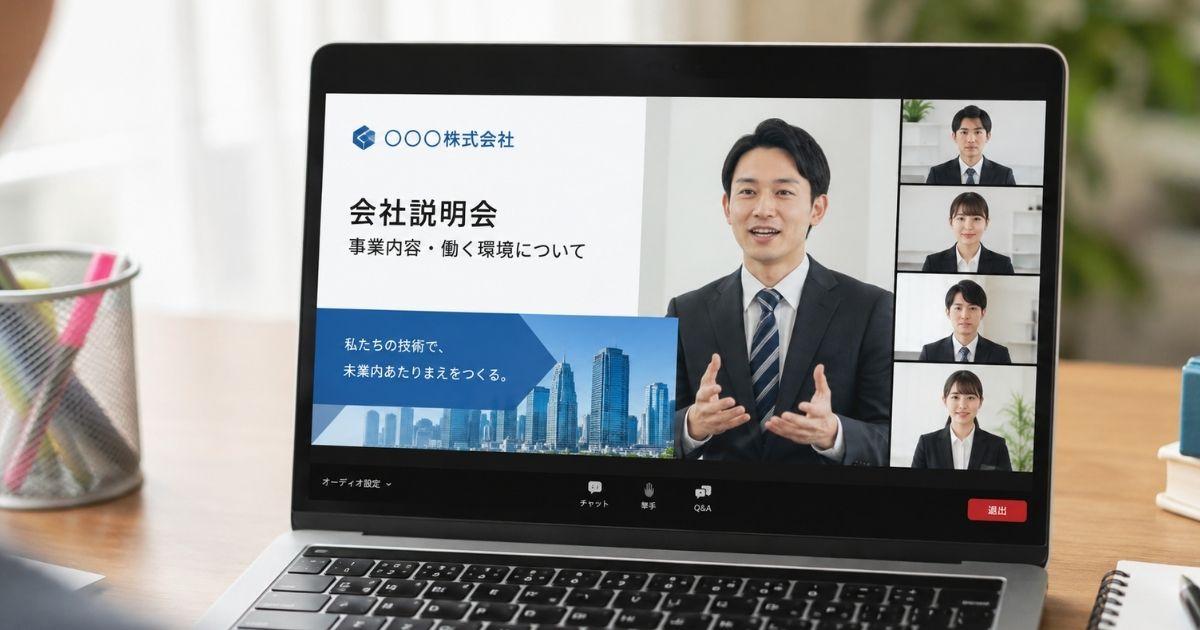
オンライン説明会のURLが開けない状況は、就職活動、転職活動、学校説明会、資格講座、セミナー参加などで突然起こりやすく、開始時間が近いほど焦りや不安が大きくなります。
リンクを押しても反応しない、ブラウザが真っ白になる、ZoomやMicrosoft TeamsやGoogle Meetが起動しない、参加画面までは進むのに入室できないなど、同じ「開けない」でも原因は一つではありません。
大切なのは、やみくもに何度もURLを押すことではなく、案内メール、URLのコピー、ブラウザ、アプリ、端末、通信環境、主催者側の設定という順番で切り分けることです。
ここでは、オンライン説明会のURLが開けないときにすぐ試せる対処法から、ツール別の入り方、主催者へ連絡するときに伝える内容、次回同じトラブルを避ける準備まで、初めての人でも落ち着いて進められる形で整理します。
オンライン説明会のURLが開けないときの先に試す対処法

オンライン説明会のURLが開けないときは、最初に複雑な設定を変えるより、URLそのものが正しく開ける状態かを確認するほうが早く解決しやすいです。
特にメールアプリやチャットアプリでは、URLの一部だけがリンク化されていたり、改行で途中が切れていたり、古い案内を見ていたりすることがあります。
まずは別の開き方を試し、それでもだめなら会議ツールごとの参加方法に切り替える流れにすると、原因を見失わずに対応できます。
案内メールのURLをコピーし直す
最初に試したいのは、案内メールやメッセージに記載されたURLを最初から最後までコピーし直し、ブラウザのアドレスバーへ直接貼り付ける方法です。
メール本文では青い文字になっている部分だけがリンクとして認識され、実際にはURLの後半にある記号やパスコード情報がリンク外になっていることがあります。
特に長いZoomやTeamsのURLは改行をまたぎやすく、スマートフォンでは画面幅の都合で途中までしか選択できていないケースもあります。
コピーするときは、httpsから始まる部分だけでなく、末尾の英数字や記号まで含め、余計な全角スペースや句読点が混ざっていないかを見てから貼り付けます。
貼り付け後にまだ開けない場合でも、URLの切れやコピー漏れを除外できるため、次にブラウザやアプリの問題へ進みやすくなります。
別ブラウザで直接開く
URLを押しても何も起きない場合は、普段使っているブラウザだけに原因がある可能性があるため、Chrome、Edge、Safariなど別ブラウザで同じURLを開いてみます。
ブラウザには過去に開いたページの情報やログイン状態が残るため、古いCookieやキャッシュの影響で参加ページが正しく読み込まれないことがあります。
Googleのヘルプでも、ChromeなどのブラウザではキャッシュやCookieがサイト情報を保存し、読み込みや表示の問題が起きたときに削除が役立つ場合があると案内されています。
ただし開始直前に設定を大きく変更すると復旧に時間がかかるため、まずは別ブラウザやシークレットウィンドウで開き、入れるかどうかを先に確かめるのが安全です。
別ブラウザで開けるなら、URL自体よりも元のブラウザ側の保存情報、拡張機能、ポップアップ制御、会社や学校の管理設定が関係していると考えやすくなります。
端末を切り替えて試す
パソコンでURLが開けないときはスマートフォンで、スマートフォンで開けないときはパソコンで試すと、端末固有の問題をすばやく切り分けられます。
オンライン説明会では資料共有やチャット入力があるためパソコンが望ましいこともありますが、入室できないまま時間を過ぎるより、まずは別端末で受付に間に合うことが重要です。
スマートフォンで開く場合は、案内メールをスマホにも転送する、QRコードがあるなら読み取る、URLをメモアプリに貼ってから開くなど、誤タップを避ける工夫が役立ちます。
一方で、スマートフォンはアプリのインストールや権限許可が必要になることがあり、会社用端末ではアプリ追加が制限されていることもあります。
端末を切り替えて入れた場合は、本番の視聴はその端末で続け、終了後に元の端末のブラウザ設定やアプリ状態を落ち着いて見直すのが現実的です。
アプリではなくブラウザ参加を試す
ZoomやTeamsのURLをクリックすると専用アプリが起動することがありますが、アプリの更新不足や起動エラーがある場合は、ブラウザ参加に切り替えるだけで入れることがあります。
Zoomでは、ホスト設定によって表示有無は変わるものの、ブラウザから参加する方法が用意されており、公式ヘルプでもブラウザ参加やZoomアプリからの参加方法が案内されています。
| 状況 | 試す入り方 |
|---|---|
| アプリが起動しない | ブラウザから参加 |
| ブラウザで固まる | アプリで参加 |
| リンクが無反応 | IDとパスコードで参加 |
| 認証画面で止まる | 指定アカウントでログイン |
ただしブラウザ参加は、主催者が機能を有効にしていない場合や、一部機能が制限される場合があるため、表示されないときはアプリ参加やID参加へ切り替えます。
開始直前は完璧な参加方法を探すより、音声を聞ける状態で入室することを優先し、必要な操作は入室後に落ち着いて整えるほうが失敗しにくいです。
ミーティングIDで入室する
URLがどうしても開けない場合でも、案内メールにミーティングID、会議ID、パスコード、参加コードが書かれていれば、会議ツールの参加画面から手入力で入れる可能性があります。
Microsoft Teams無料版の公式サポートでは、招待リンクが機能していない場合に会議IDとパスコードを使って参加できる旨が案内されています。
- ZoomはミーティングIDとパスコード
- Teamsは会議IDとパスコード
- Google Meetは会議コードまたはリンク
- ウェビナー型は登録メールの専用リンク
ID入力では、数字の見間違い、全角入力、前後のスペース、古い案内の参照がよくあるミスになるため、コピーできる部分はコピーし、手入力した部分だけを慎重に見直します。
説明会によっては個人ごとに参加URLが発行され、他の人のリンクや共有リンクでは入れないこともあるため、自分宛てに届いた最新メールを使うことが前提です。
社内や学校のネットワークを外す
会社、学校、公共施設のWi-Fiでは、セキュリティ上の理由で一部の外部会議サービス、ポップアップ、リダイレクト、アプリ起動が制限されることがあります。
同じURLをスマートフォンのモバイル通信で開くと入れるなら、URLや説明会側ではなく、利用中のネットワークや端末管理の影響を受けている可能性が高いです。
ただし職場や学校の端末では、勝手にセキュリティ設定を解除したり、管理対象外のアプリを入れたりすると規程に触れるおそれがあります。
急ぎの場合は、私物端末のモバイル通信、別の安全なWi-Fi、ブラウザ参加、電話参加の案内があるかを確認し、管理端末の制限変更は担当部署に相談します。
オンライン説明会は個人情報や選考情報を扱うこともあるため、無料の公衆Wi-Fiを使う場合は、ログイン情報の入力や画面共有の扱いに注意することも大切です。
開始時間と受付状態を確認する
URLが開けないように見えても、実際には説明会がまだ開始前で待機画面に止まっているだけ、または主催者が受付を開始していないだけのことがあります。
オンライン説明会では、開始時刻の数分前から入室できる場合もあれば、開始時刻ちょうどまで待機室から進めない場合もあり、主催者の運用によって差があります。
時刻を確認するときは、案内メールの開催日、開始時刻、受付開始時刻、タイムゾーン、参加期限を見直し、過去回や別日程のURLを開いていないかも確認します。
特に就職活動の説明会では、同じ企業から複数日程の案内が届くことがあり、予約した日程と違うURLを押していると入室できないことがあります。
待機画面が出ている場合は、再読み込みを連打するより、数分待ってから一度だけ更新し、それでも変化がなければ主催者へ状況を伝えるほうが確実です。
主催者へ送る情報をそろえる
自力で数分試しても入れない場合は、ただ「URLが開けません」と送るより、相手が原因を判断できる情報をまとめて連絡したほうが早く助けてもらえます。
主催者側では、登録状況、送信したURL、開催ルーム、認証設定、参加者名簿、受付時間を確認する必要があるため、参加者側の状況が具体的なほど案内しやすくなります。
| 伝える内容 | 具体例 |
|---|---|
| 氏名 | 予約時の氏名 |
| 予約回 | 開催日と開始時刻 |
| 表示内容 | エラー文や待機画面 |
| 利用環境 | 端末とブラウザ |
| 試したこと | 別ブラウザやID参加 |
スクリーンショットを添付できる場合は、URL全体や個人情報が映り込みすぎない範囲で、エラー画面や表示文を共有すると状況が伝わりやすいです。
開始直前の連絡では、謝罪を長く書くより、参加意思、予約情報、困っている画面、代替URLや再参加方法の希望を簡潔に書くほうが相手も対応しやすくなります。
URLが反応しない原因を切り分ける

オンライン説明会のURLが反応しないときは、リンクそのものの不具合だけでなく、メールアプリ、ブラウザ、セキュリティ設定、通信環境が複合していることがあります。
原因を一つずつ分けて見ると、同じ画面を何度も押して時間を失うのを避けられ、主催者へ連絡する前に解決できる可能性も上がります。
ここでは、参加者側で起こりやすい代表的な原因を整理し、どのような表示や挙動なら何を疑うべきかを具体的に見ていきます。
メールアプリでリンクが崩れる
案内メール内のURLを押しても開けない場合、メールアプリが長いURLを途中で折り返し、リンクとして認識する範囲が一部だけになっていることがあります。
また、企業や学校の一斉配信メールでは、クリック計測や迷惑メール対策のためにURLが別形式へ変換されることがあり、その変換先がブラウザや端末環境と合わない場合もあります。
- URLの途中で改行されている
- 青いリンク部分が短い
- 末尾に記号が付いている
- 転送メールのURLが変わっている
このようなときは、リンクを直接タップするのではなく、URL全体をコピーしてブラウザへ貼り付けるか、主催者から届いた元メールを開き直します。
転送された案内やスクリーンショット内のURLは、文字欠けや改行の影響を受けやすいため、できるだけ自分宛てに届いた原本メールから開くことが重要です。
ブラウザの保存情報が邪魔をする
ブラウザが説明会ページを開く途中で止まる場合、過去のログイン情報、古いCookie、キャッシュ、前回の会議ツール起動情報が影響している可能性があります。
特に同じ会議ツールを仕事用アカウントと個人用アカウントで使い分けている人は、意図しないアカウントで自動ログインされ、説明会の参加条件と合わないことがあります。
| 症状 | 考えやすい原因 |
|---|---|
| 真っ白な画面 | 読み込み情報の不整合 |
| ログイン画面へ戻る | Cookieや認証状態 |
| 別アカウントが出る | 自動ログイン |
| 同じエラーが続く | 古いキャッシュ |
開始直前なら、まずシークレットウィンドウや別ブラウザを使い、時間に余裕があるときだけキャッシュやCookieの削除を検討します。
保存情報を削除すると他サイトからもログアウトされる場合があるため、パスワードが分からない状態で広範囲に削除するより、対象ブラウザや対象期間を絞るほうが安全です。
ポップアップやリダイレクトが止まる
会議ツールのURLは、ブラウザで受付ページを開いた後に専用アプリを起動したり、別ページへ移動したりするため、ポップアップやリダイレクトの制限に引っかかることがあります。
Google Chromeではポップアップの自動表示が標準でブロックされる仕組みがあり、必要なサイトだけ許可する設定も用意されています。
ただし、むやみにすべてのサイトでポップアップを許可すると、不要な広告や危険なページまで開きやすくなるため、説明会で使う正規の会議サービスや主催者ページだけを対象にします。
URLを押した後に画面上部やアドレスバー付近へ小さなブロック表示が出る場合は、そこから一時的に許可できることもあります。
許可しても動かない場合は、ブラウザではなくアプリ側の起動確認、またはIDとパスコードによる参加に切り替え、時間をかけすぎない判断が必要です。
ツール別の参加方法を見直す

オンライン説明会では、Zoom、Microsoft Teams、Google Meetなどの会議ツールがよく使われますが、URLが開けないときの代替手段はツールごとに少し違います。
同じように見える参加リンクでも、アプリが必要な場合、ブラウザで入れる場合、主催者の許可が必要な場合、特定アカウントでのログインが必要な場合があります。
ここでは代表的なツールごとに、参加画面で止まったときに見直すポイントを整理します。
Zoomはアプリとブラウザを切り替える
ZoomのURLが開けない場合は、まずブラウザでリンクを開いた後にZoomアプリを起動する流れが止まっているのか、そもそも参加ページが読み込めていないのかを分けて考えます。
Zoom公式ヘルプでは、ミーティングIDを入力してZoomアプリまたはZoomウェブアプリから参加する方法や、ブラウザで問題がある場合にデスクトップアプリの利用を試す方法が案内されています。
- リンクから参加する
- ミーティングIDで参加する
- ブラウザから参加する
- テストミーティングで確認する
ブラウザから参加するリンクが表示されない場合は、ホストがその機能を有効にしていない可能性もあるため、表示されないこと自体を端末の故障と決めつけないことが大切です。
アプリの更新を求められて時間がない場合は、更新に固執せず、ブラウザ参加や別端末での参加を試し、入室後に音声や表示名を整えるほうが間に合いやすいです。
Teamsはアカウント条件を確認する
Microsoft Teamsのオンライン説明会では、会議リンクを押しても参加できない原因として、職場または学校アカウントへのサインイン、外部参加者の許可、ロビー設定などが関係することがあります。
Microsoftのサポートでは、会議リンクから参加する場合や匿名ユーザーとして参加する場合に、必要に応じてTeamsの職場または学校アカウントへサインインする案内が示されています。
| 止まる場所 | 見直す点 |
|---|---|
| サインイン画面 | 指定アカウント |
| ロビー画面 | 主催者の承認待ち |
| 参加不可の表示 | 外部参加制限 |
| リンク無効 | 会議IDとパスコード |
Teamsは個人用Microsoftアカウントと職場または学校アカウントで挙動が変わることがあるため、普段使っているアカウントではなく、案内に指定されたメールアドレスで入る必要がある場合があります。
会議IDとパスコードが案内されている場合は、Teamsの参加ページから手入力で入れる可能性があり、リンクが動かないときの有力な代替手段になります。
Google Meetは対応環境を整える
Google MeetのURLが開けない場合は、会議コードの入力、Googleアカウントの状態、ブラウザの対応状況、主催者による参加承認の有無を見直します。
Google Meetヘルプでは、会議リンクを使った参加方法や使用要件が案内されており、ブラウザが対応していない場合は主催者から提供されていれば電話番号とPINで参加できる可能性にも触れられています。
Meetはブラウザで利用しやすい一方、会社や学校のGoogleアカウントでは管理者設定の影響を受けることがあり、個人アカウントと組織アカウントで入室可否が変わる場合があります。
| 確認項目 | 対応の方向 |
|---|---|
| 会議コード | 手入力で参加 |
| Googleアカウント | 指定アカウントへ切替 |
| ブラウザ | 対応ブラウザで開く |
| 承認待ち | 主催者の許可を待つ |
参加リクエストを送っても入れない場合は、主催者が承認に気づいていない、参加対象外のアカウントで申請している、開始前で受付していないなどの可能性があります。
そのため、Google MeetではURLの再クリックだけでなく、会議コード入力、アカウント切替、別ブラウザ、主催者への承認依頼を組み合わせて進めると原因を絞りやすいです。
端末と通信環境を整える

URLを開けても、読み込みが遅い、アプリが落ちる、音声や映像の確認画面から進まない場合は、端末や通信環境が参加を妨げている可能性があります。
オンライン説明会では、参加できることに加えて、説明を聞き取れること、必要なチャットやアンケートに反応できることも重要です。
ここでは、入室前後のトラブルを減らすために見直したい通信、権限、更新のポイントを整理します。
通信を安定させる
URLを開いた後に読み込みが止まる、参加画面がなかなか表示されない、音声が途切れる場合は、インターネット接続が不安定になっている可能性があります。
オンライン説明会は動画や音声を継続的に受信するため、通常のWeb閲覧では問題がなくても、同時に家族が動画を見ていたり、大容量ファイルを同期していたりすると不安定になることがあります。
- Wi-Fiルーターの近くへ移動
- 不要な動画や同期を停止
- モバイル通信へ切替
- 可能なら有線接続を使用
通信が弱い状態で何度もURLを押すと、複数のタブやアプリが開いて端末の負荷が増え、さらに入りにくくなることがあります。
まずは不要なタブやアプリを閉じ、接続先を一つに決めてから再度URLまたはID参加を試すほうが、短時間で状態を改善しやすいです。
カメラとマイクの許可を見直す
説明会のURL自体は開けているのに参加直前で止まる場合、ブラウザやアプリがカメラ、マイク、スピーカーの使用許可を求めていて、その確認画面を見落としていることがあります。
多くの説明会では参加者のカメラを常時オンにしない運用もありますが、入室時の音声確認や本人確認でデバイス権限が必要になる場合があります。
| 権限 | 問題が出る場面 |
|---|---|
| マイク | 音声参加の確認 |
| カメラ | 本人確認や面談型 |
| スピーカー | 説明音声の再生 |
| 通知 | 許可画面の見落とし |
許可を求める表示は画面中央だけでなく、ブラウザのアドレスバー左側や端末の設定画面に出ることもあるため、参加ボタンだけを見続けないことが大切です。
カメラやマイクが不要な説明会でも、入室できない原因を減らすために、開始前のテスト画面で音声出力だけは確認しておくと安心です。
アプリとブラウザを更新する
会議ツールのアプリやブラウザが古い場合、参加ページの表示やアプリ起動に必要な機能が合わず、URLを押しても正しく進まないことがあります。
Zoom公式ヘルプでも、参加に必要なアプリのバージョン要件や、更新が必要な場合の代替としてブラウザから参加する方法が案内されることがあります。
ただし開始直前に大きな更新を始めると、ダウンロードや再起動で説明会に遅れる可能性があるため、急ぎなら別端末、ブラウザ参加、ID参加を優先します。
- 時間があるなら更新
- 直前なら代替参加
- 更新後は再起動
- 次回前にテスト参加
更新は重要ですが、今すぐ入室したい場面では最適解が変わるため、参加開始までの残り時間に応じて判断することが現実的です。
説明会後には、使った会議ツールのアプリ、ブラウザ、OSを整えておくと、次回同じURLトラブルを繰り返しにくくなります。
開催者側で起きる原因と連絡のコツ

参加者側でできる対処を試しても開けない場合、主催者側のURL設定、参加者登録、認証条件、受付時間、配信トラブルが原因になっていることがあります。
この場合、参加者が端末設定を変え続けても解決しないため、早めに必要情報を添えて連絡するほうが結果的に早いです。
主催者に伝える内容を整理しておけば、説明会に遅れた場合でも、参加意思や対応履歴をきちんと示せます。
URLの誤送信を疑う
メールに記載されたURLが古い回のもの、別日程のもの、社内確認用のもの、参加者登録前の仮URLだった場合、正しく開けないことがあります。
特に説明会を複数日程で開催している企業や学校では、似た件名のメールが何通も届き、予約した回とは違うURLを開いてしまうことがあります。
| 確認する場所 | 見る内容 |
|---|---|
| 件名 | 開催日と回名 |
| 本文冒頭 | 予約者名 |
| 本文中段 | 最新URL |
| 追送メール | 変更案内 |
案内メールが複数ある場合は、最も新しいメールだけでなく、変更や訂正と書かれた追送メールがないかを検索します。
主催者へ連絡するときは、手元のURLをそのまま転送するだけでなく、どの件名のメールを見ているか、どの日程で予約しているかを添えると確認が早くなります。
認証や参加制限に注意する
オンライン説明会では、申込者だけが参加できるように、メールアドレス認証、特定ドメインのアカウント、ウェビナー登録、待機室承認などが設定されることがあります。
Zoomでは認証が必要なミーティングに対して、指定条件に合わないアカウントで参加しようとすると入れない場合があり、Teamsでも外部参加者の許可設定が影響することがあります。
- 予約メールと別アカウントでログイン
- 個人用アカウントで職場用会議へ参加
- 外部参加が制限されている
- 主催者の承認待ちで止まっている
この場合、URLが壊れているのではなく、参加条件と現在のログイン状態が合っていないことが問題なので、指定されたメールアドレスでログインし直すことが優先です。
どうしても指定アカウントで入れないときは、主催者に登録メールアドレス、現在ログインしているアカウント種別、表示されたメッセージを伝えると判断してもらいやすくなります。
連絡文は短く具体的にする
説明会の開始直前に問い合わせるときは、長い事情説明よりも、主催者が必要な確認をすぐ行える情報を並べることが大切です。
感情的に「どうしても入れません」とだけ送ると、主催者は登録状況、日程、端末環境、エラー内容を一つずつ聞き返す必要があり、対応までの時間が延びてしまいます。
| 書く順番 | 内容 |
|---|---|
| 名乗る | 予約名と参加回 |
| 状況 | URLを開けない画面 |
| 試行 | 別ブラウザやID入力 |
| 依頼 | 代替URLや入室方法 |
例文としては、「本日何時のオンライン説明会に予約している氏名です、案内URLを開くとエラー表示になり、別ブラウザとID入力も試しましたが入室できません、代替の参加方法をご案内いただけますでしょうか」のようにまとめると伝わりやすいです。
送信先が採用担当や学校事務の場合は、焦っていても丁寧な文面にし、開始後になった場合は遅れていることへのお詫びと参加意思を一文で添えると印象を損ないにくくなります。
次回のオンライン説明会で同じ失敗を防ぐ準備

一度URLが開けない経験をすると、次回のオンライン説明会でも不安になりやすいですが、事前準備をしておけば多くのトラブルは避けられます。
当日になってから初めて会議ツールを開くのではなく、前日までに案内メール、参加URL、利用端末、通信環境、アカウントを確認しておくことが効果的です。
ここでは、説明会前日から開始直前までに整えておきたい準備を、実践しやすい形で紹介します。
前日までに参加URLを開いてみる
オンライン説明会の案内が届いたら、当日まで放置せず、前日までにURLを一度開いて、どの会議ツールを使うのか、アプリが必要なのか、ログインが求められるのかを見ておきます。
実際の入室は開始前までできないこともありますが、参加ページや待機画面が表示されるだけでも、URLの大きな誤りや端末との相性を事前に把握できます。
- 会議ツール名を確認
- 参加URLを保存
- IDとパスコードを控える
- 指定アカウントを確認
前日にエラーが出た場合は、主催者へ余裕を持って問い合わせられるため、当日の数分前に慌てるよりも対応の選択肢が増えます。
特に選考や面談につながる説明会では、参加できなかったこと自体が機会損失になるため、URL確認は準備の一部として扱うべきです。
テスト参加で音声まで確認する
URLが開けることと、説明会で音声を聞けることは別の問題なので、可能なら会議ツールのテスト機能や別の練習用会議で音声まで確認しておきます。
Zoomにはテストミーティングのページがあり、インターネットやデバイス設定を事前に試せるため、初めて使う端末では特に役立ちます。
| 確認項目 | 目的 |
|---|---|
| スピーカー | 説明を聞く |
| マイク | 質問や本人確認 |
| カメラ | 面談型への備え |
| 表示名 | 受付時の識別 |
説明会によってはカメラやマイクを使わない場合もありますが、受付時に名前を呼ばれたり、チャットで質問したりすることがあるため、表示名も予約名に近い形へ整えておきます。
本番前にテストしておくと、当日はURLを開くことだけに集中でき、音声権限や表示名変更で時間を取られる可能性を減らせます。
予備の参加手段を用意する
オンライン説明会の当日は、端末不調、通信不安定、アプリ更新、会議URLの変更など、事前には読めないトラブルが起きることがあります。
そのため、メイン端末だけに頼らず、スマートフォン、モバイル通信、別ブラウザ、主催者の問い合わせ先、会議IDとパスコードをすぐ使える状態にしておくと安心です。
- スマートフォンを充電
- 案内メールをすぐ開ける状態
- 問い合わせ先を保存
- イヤホンを用意
予備手段は大げさに見えるかもしれませんが、説明会の開始前は数分の遅れが心理的な焦りにつながり、普段ならできる操作まで間違えやすくなります。
事前に逃げ道を用意しておけば、URLが開けないときも一つずつ切り替えられ、主催者へ連絡する判断も落ち着いて行えます。
オンライン説明会のURL問題は順番に切り分ければ落ち着いて対応できる
オンライン説明会のURLが開けないときは、まず案内メールのURLをコピーし直し、別ブラウザや別端末で開き、必要に応じてアプリ参加、ブラウザ参加、ミーティングID入力へ切り替えることが基本です。
Zoom、Microsoft Teams、Google Meetなどはそれぞれ参加方法や認証条件が異なるため、同じリンクトラブルでも、アプリ更新、アカウント切替、会議IDとパスコード、主催者承認など見るべき点が変わります。
参加者側でできる対処を試しても入れない場合は、URLの誤送信、受付開始前、外部参加制限、登録メールとの不一致など、主催者側でないと確認できない原因もあるため、予約名、開催回、表示されたエラー、試したことを添えて早めに連絡します。
次回に備えるなら、前日までにURLを開いて会議ツールを確認し、テスト参加で音声や表示名を整え、スマートフォンやモバイル通信などの予備手段を用意しておくことが効果的です。
URLが開けない瞬間は焦りやすいものの、原因を順番に分けて見れば、多くの場合は別の入り方や主催者への具体的な連絡で解決に近づけます。