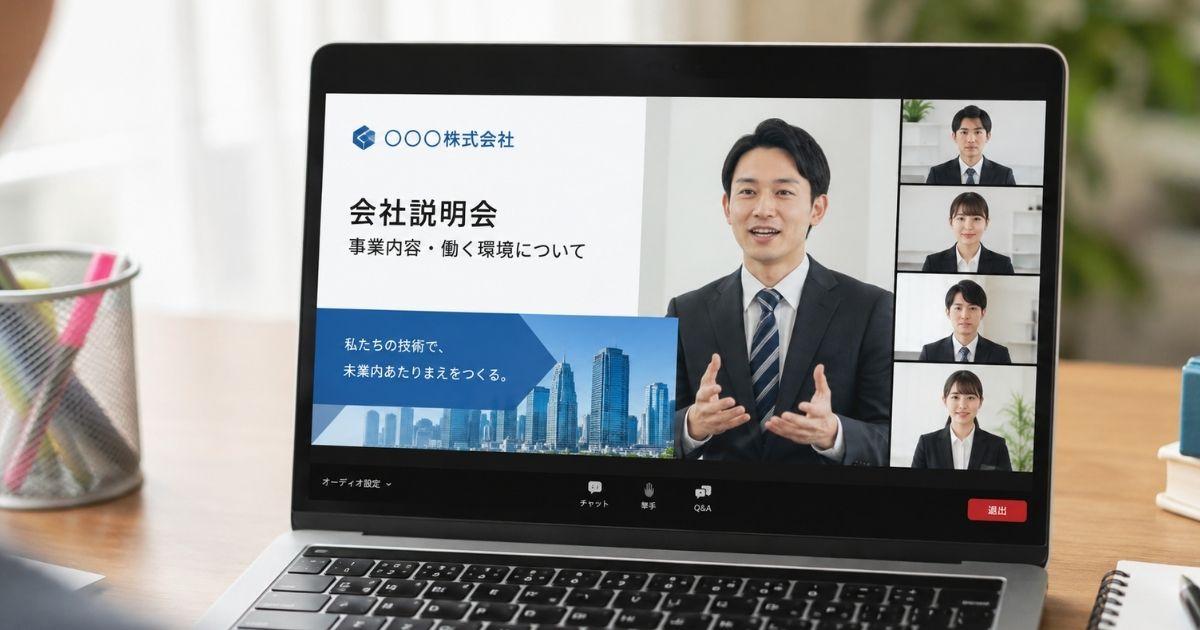
オンライン説明会で音が聞こえない状況になると、内容を聞き逃す不安だけでなく、主催者にどう連絡すれば失礼にならないのかという迷いも出やすくなります。
特に就活や転職、学校説明会、資格講座、社内研修のように参加記録や印象が気になる場面では、ただ待っているだけでよいのか、チャットを送ってよいのか、途中退出してよいのかを瞬時に判断しなければなりません。
音声トラブルは自分の端末だけが原因とは限らず、主催者側のマイク設定、配信ツールの音声選択、ブラウザ権限、イヤホン接続、通信環境など複数の要素が絡むため、連絡と復旧作業を同時に進めるのが現実的です。
大切なのは、慌てて長い説明を送ることではなく、聞こえていない事実、試している対応、必要な依頼を短く伝え、後から参加意思が伝わるように記録を残すことです。
ここでは、オンライン説明会で音が聞こえないときにすぐ使える連絡文、印象を落としにくい伝え方、ZoomやGoogle MeetやMicrosoft Teamsで確認したい復旧手順、終了後のフォローまで順番に整理します。
オンライン説明会で音が聞こえないときの連絡方法
オンライン説明会で音が聞こえないときは、最初に主催者へ状況を知らせながら、自分側の音量や出力先を確認する進め方が安全です。
無言のまま数分待ってしまうと、主催者は参加者側でトラブルが起きていることに気づけず、こちらも重要な説明を聞き逃したまま時間が過ぎてしまいます。
連絡は長文にせず、現在聞こえないこと、再入室や音声設定を確認していること、必要なら資料や再視聴の案内を後で相談したいことを段階的に伝えると、相手に状況が伝わりやすくなります。
まずチャットで知らせる
オンライン説明会の画面にチャット欄がある場合は、最初の連絡手段としてチャットを使うのが最も自然です。
主催者や司会者は参加者全員に話しながら進行しているため、電話やメールよりも画面内の短いチャットのほうが早く気づいてもらえる可能性があります。
- 音声が聞こえません
- 設定を確認しています
- 再入室してみます
- 資料共有をお願いします
送る文面は「お世話になっております、現在音声が聞こえないため設定を確認しています」のように、挨拶、状況、対応中であることを一文で伝えると十分です。
焦って何度も連投すると進行の妨げになることがあるため、一度送ったら音量、イヤホン、ブラウザ、アプリの設定を確認し、変化があったときだけ追加で連絡するのが落ち着いた対応です。
連絡文は短く具体的にする
音が聞こえない連絡では、丁寧さよりも状況の具体性を優先したほうが主催者は判断しやすくなります。
たとえば「聞こえません」だけでは、全員に音が届いていないのか、自分の端末だけなのか、音が小さいのか無音なのかが分かりにくくなります。
| 状況 | 伝える一言 |
|---|---|
| 完全に無音 | こちらの環境で音声が聞こえていません |
| 途切れる | 音声が途切れて内容を聞き取れません |
| 一部だけ聞こえる | 声がかなり小さく聞き取りづらいです |
| 復旧中 | 設定確認と再入室を試しています |
主催者側がマイクをミュートにしている可能性もあるため、「他の参加者の方も同様か分からないのですが」と添えると、相手に全体確認を促しつつ押しつけがましくならない表現になります。
連絡文に端末名や参加方法を入れるとさらに具体的ですが、急いでいる場面では「PCで参加中です」や「スマートフォンから再入室します」程度で十分です。
主催者側の音声も確認してもらう
オンライン説明会の音声トラブルは、参加者側だけでなく主催者側のマイクや画面共有音声の設定が原因になることもあります。
そのため、自分の環境確認だけを続けるのではなく、早い段階で「恐れ入りますが、音声配信状況をご確認いただけますでしょうか」と伝える価値があります。
この一文は、相手のミスだと決めつける言い方ではなく、参加者側では判断できない範囲の確認をお願いする表現なので、説明会や採用イベントでも使いやすいです。
特に開始直後に無音が続く場合、司会者がマイクをオンにしていない、共有動画の音声を参加者に送っていない、別のマイクが選択されているといった進行側の設定が関係している可能性があります。
他の参加者も同じ状況なら主催者がすぐに案内してくれることが多いため、最初の連絡で全体の確認につながる情報を出すことが、聞き逃しを減らす近道になります。
復旧中は退出前に一言残す
音声設定を直すために再入室する場合は、何も言わずに退出するよりも、チャットで短く状況を残してから操作するほうが安心です。
説明会の参加履歴だけを見る主催者にとって、突然退出した参加者は通信トラブルなのか途中離脱なのか判断しにくくなります。
「音声復旧のため、一度退出して再入室いたします」と送っておけば、参加意思があることが伝わり、後から問い合わせるときにも説明しやすくなります。
再入室後に音が戻った場合は、「再入室後に音声が聞こえるようになりました、ありがとうございます」と一言だけ返すと、主催者側も対応完了を把握できます。
途中で何度も入退室を繰り返すと認証や出席確認がずれることがあるため、再入室は音量、出力先、イヤホン、ブラウザ更新を確認してから行うのが無駄の少ない流れです。
直らないときはメールで補足する
チャットで伝えても音声が復旧しない場合や、そもそもチャットが使えない説明会では、申込完了メールや案内メールに記載された連絡先へメールを送る方法があります。
メールではリアルタイムで気づかれない可能性があるため、開始直後の緊急連絡としてはチャットや問い合わせフォームより優先度が下がるものの、参加記録を残す目的では有効です。
- 説明会名
- 開催日時
- 氏名
- 参加端末
- 発生した不具合
- 希望する対応
文面は「本日参加中のオンライン説明会で音声が聞こえない状態が続いており、チャットで状況をお伝えしたうえで再入室を試しましたが復旧しておりません」と事実を時系列で書くと伝わりやすくなります。
最後に「可能でしたら、後日視聴方法や資料の共有についてご案内いただけますと幸いです」と添えると、単なる苦情ではなく説明内容を確認したい意思が伝わります。
採用説明会では謝罪より事実を優先する
就活や転職のオンライン説明会では、音が聞こえないことを伝えるだけで印象が悪くなるのではないかと心配する人が少なくありません。
しかし、通信や音声のトラブルはオンラインイベントで起こり得るものであり、必要以上に謝り続けるよりも、参加意思と対応状況を落ち着いて示すことが大切です。
「申し訳ございません」を何度も重ねると、かえって焦っている印象になることがあるため、最初に一度だけ添え、その後は事実と依頼を簡潔に伝えるほうが読みやすくなります。
たとえば「申し訳ございません、現在こちらの環境で音声が聞こえないため、設定確認と再入室を試しております」と送れば、トラブルを自分事として受け止めながら対応している姿勢が伝わります。
終了後のメールでも、参加できなかった言い訳を長く書くより、聞き取れなかった範囲を補うための資料や再視聴の可否を丁寧に相談するほうが建設的です。
連絡先がないときは申込元を探す
説明会の画面内にチャットがなく、案内メールにも担当者の連絡先が見当たらない場合は、申込元のページやマイページを確認します。
大学のキャリアセンター、就活ナビ、転職サービス、セミナー管理システム、企業の採用サイトなど、参加経路によって問い合わせ先が分かれていることがあります。
| 申込元 | 探す場所 |
|---|---|
| 企業採用サイト | 採用窓口 |
| 就活サービス | イベント詳細 |
| 大学経由 | キャリア支援窓口 |
| 講座サイト | 受講者ヘルプ |
問い合わせ先が複数ある場合は、説明会名と開催日時を明記し、同じ内容を重複して大量送信しないようにします。
どうしても連絡先が分からないときは、申込完了メールへの返信、イベントページの問い合わせフォーム、主催団体の代表窓口の順に確認すると、後から担当部署へ転送してもらいやすくなります。
終了後は聞き逃しを相談する
音声が復旧しないまま説明会が終わった場合は、そのまま諦めず、終了後に早めのフォロー連絡を入れることが大切です。
参加者側の環境トラブルだったとしても、主催者にとっては参加意思のある人へ資料や次回案内を送る判断材料になるため、丁寧な連絡には意味があります。
「音声トラブルにより一部内容を確認できなかったため、可能でしたら説明資料やアーカイブ視聴の有無をご教示いただけますでしょうか」と書くと、相手に求める対応が明確になります。
採用説明会で質問時間を逃した場合は、質問を一つか二つに絞り、「説明会中に音声が聞き取れず、重複していたら恐縮ですが」と前置きすると自然です。
終了後の連絡は遅くなるほど記憶が薄れやすいため、当日中か遅くとも翌営業日までに送ると、主催者側も状況を確認しやすくなります。
音が聞こえない原因を切り分ける

オンライン説明会で音が聞こえないときは、原因を一つずつ切り分けることで復旧までの時間を短くできます。
多くの場合、音量がゼロになっている、出力先が別のイヤホンになっている、ブラウザやアプリの権限が不足している、ネットワークが不安定になっているなど、基本設定のどこかに原因があります。
主催者へ連絡した後は、同じ場所を何度も触るのではなく、端末、イヤホン、アプリ、ブラウザ、回線の順に確認すると、焦っている場面でも見落としを減らせます。
端末の音量を確認する
最初に見るべきなのは、パソコンやスマートフォン本体の音量とミュート設定です。
オンライン説明会の画面では音量が出ているように見えても、OS側の出力音量が下がっていたり、アプリごとの音量ミキサーでブラウザだけが小さくなっていたりすることがあります。
- 本体音量
- アプリ音量
- ブラウザ音量
- 外部スピーカー音量
- ミュート状態
特にWindowsではアプリごとに音量が分かれていることがあり、動画や音楽は聞こえるのに説明会だけ聞こえない場合は、会議アプリやブラウザの音量が個別に下がっていないかを確認します。
スマートフォンではマナーモードやBluetooth接続の影響で音の出る場所が変わることもあるため、音量ボタンを押すだけでなく、実際にどのスピーカーから出ているかを確かめる視点が必要です。
イヤホンの出力先を見る
イヤホンやヘッドセットを使っている場合は、音声の出力先が意図した機器になっているかを確認します。
Bluetoothイヤホンは過去に接続した機器へ自動接続されることがあり、パソコンで説明会に入っているつもりでも、音声だけ別の端末や別の出力先へ流れていることがあります。
| 状態 | 確認する点 |
|---|---|
| 有線イヤホン | 奥まで差す |
| Bluetooth | 接続先を見る |
| 外部モニター | 音声出力を戻す |
| ヘッドセット | スピーカー名を選ぶ |
外部モニターやドッキングステーションを使っている人は、画面出力と同時に音声出力もモニター側へ切り替わっていることがあります。
一度イヤホンを抜く、Bluetoothを切る、内蔵スピーカーに戻すという単純な操作で原因が分かることも多いため、複雑な設定を触る前に物理的な接続を確認すると安全です。
回線とブラウザを見直す
音が途切れる、遅れて聞こえる、途中から無音になる場合は、通信環境やブラウザの動作が関係している可能性があります。
映像は見えていても音声だけが不安定になることはあり、同時に複数のアプリを開いている、家族が大容量通信をしている、Wi-Fi電波が弱い場所にいると症状が出やすくなります。
ブラウザ参加型の説明会では、ページの再読み込み、別ブラウザへの変更、キャッシュの影響を避けるための再ログインが有効な場合があります。
ただし、採用説明会や学校説明会では入退室ログが残ることもあるため、再読み込みや再入室をする前に「音声復旧のため再入室します」と一言残すほうが安心です。
可能であればスマートフォンのテザリングや別回線に切り替える選択肢もありますが、回線変更中に完全に離脱する時間が長くならないよう、先に連絡を済ませてから試すのが現実的です。
ZoomやMeetやTeamsで試す復旧手順
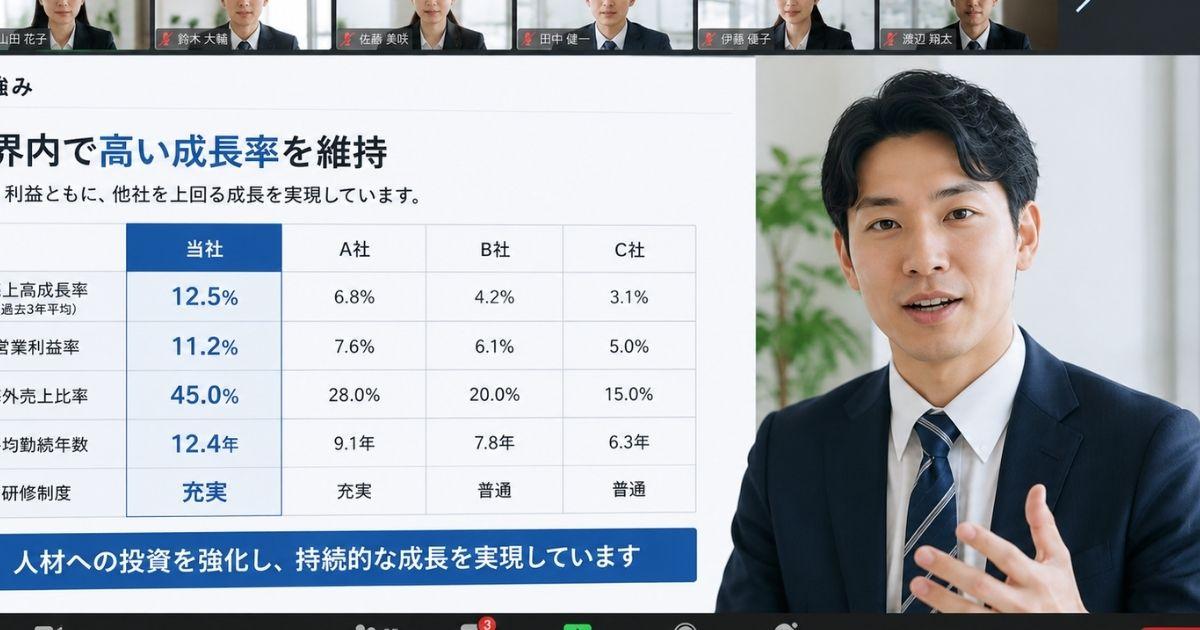
オンライン説明会で使われやすいZoom、Google Meet、Microsoft Teamsは、どれも音声デバイスや権限の設定場所が少しずつ異なります。
同じ「音が聞こえない」という症状でも、Zoomではスピーカー選択、Google Meetではブラウザ権限、Teamsでは会議中のオーディオ設定が原因になりやすいなど、確認する入口が変わります。
ツールごとの公式ヘルプにも音声トラブルの確認項目が用意されているため、説明会中は短い操作で確認し、終了後に詳しく見直すと次回の予防にもつながります。
Zoomではスピーカーを選ぶ
Zoomで音が聞こえない場合は、まず会議画面のオーディオ設定からスピーカーの選択とテストを確認します。
Zoom公式ヘルプでは、デスクトップアプリのスピーカーやマイクの問題について、デバイス選択や権限の確認を案内しています。
- スピーカーを選択
- スピーカーをテスト
- 音量を上げる
- 別デバイスを選ぶ
- アプリを再起動
Zoomは接続しているイヤホンや外部スピーカーを複数認識することがあるため、表示名だけで判断せず、テスト音が聞こえる出力先を実際に選ぶことが重要です。
説明会中に設定画面を開く余裕がない場合は、チャットで状況を伝えたうえで一度退出し、オーディオテストを済ませてから再入室すると、長時間聞こえないまま待つより復旧しやすくなります。
Google Meetでは権限を見る
Google Meetで音が聞こえない場合は、Meet内の音声設定だけでなく、ブラウザがマイクやスピーカーの使用を許可しているかも確認します。
Google Meetヘルプには音声の問題を解決するための確認手順が用意されており、ブラウザ参加では権限やデバイス設定の見直しが大切です。
| 確認場所 | 見る項目 |
|---|---|
| Meet設定 | スピーカー |
| ブラウザ権限 | マイク許可 |
| OS設定 | 出力デバイス |
| 別タブ | 音声の競合 |
Chromeで参加している場合は、アドレスバー付近の権限表示やサイト設定から、対象サイトの音声やマイクがブロックされていないかを見直します。
Google Meetのコンパニオンモードや会議室向けの参加方法では音声の扱いが通常参加と異なる場合があるため、個人端末から聞くつもりなら音声付きで参加しているかも確認します。
Teamsでは会議中設定を開く
Microsoft Teamsで音が聞こえない場合は、会議画面のオーディオ設定からスピーカーが選択され、ミュートになっていないかを確認します。
Microsoftサポートでは、Teamsで相手の声が聞こえない場合にスピーカー設定やデバイス選択を確認する方法が案内されています。
Teamsはパソコン本体、ヘッドセット、外部モニター、Bluetooth機器などを候補として表示するため、会議前に使っていた機器と会議中に選ばれている機器が違うことがあります。
また、組織アカウントやゲスト参加ではブラウザ版とアプリ版で挙動が異なることがあるため、片方で音が出ない場合は、主催者に断ったうえで別の参加方法を試す選択もあります。
社内研修や採用説明会でTeamsが使われる場合は、入室権限や名前表示も関係するため、再入室時には同じ氏名で入ることを意識すると出席確認の混乱を減らせます。
連絡で印象を落とさない伝え方

音声トラブルそのものより、連絡の仕方で相手に与える印象は変わります。
失礼に見えやすいのは、原因を決めつける表現、感情的な言い方、何をしてほしいのか分からない連絡、同じ内容の連投です。
逆に、状況を簡潔に伝え、復旧作業をしていることを示し、必要な依頼を一つに絞れば、トラブルがあっても落ち着いて参加しようとしている姿勢が伝わります。
チャット文面を用意する
オンライン説明会の最中は焦りやすいため、あらかじめ送れる文面を用意しておくと落ち着いて対応できます。
特に就活や転職の説明会では、砕けた言い方よりも、簡潔で丁寧な言い回しのほうが安全です。
- 現在音声が聞こえておりません
- 設定確認を進めております
- 一度再入室いたします
- 復旧後に参加を続けます
使いやすい例文は「お世話になっております、現在こちらの環境で音声が聞こえておらず、設定を確認しております」です。
再入室する場合は「音声復旧のため、一度退出して再入室いたします」と送れば、途中離脱ではなく復旧行動であることが明確になります。
メールでは時系列を書く
説明会終了後にメールを送る場合は、感想や不満を長く書くより、発生した時刻、試した対応、確認したい内容を時系列で整理します。
主催者は複数の参加者対応や次回案内を同時に進めていることが多いため、短い情報でも順番が分かるだけで確認しやすくなります。
| 項目 | 書く内容 |
|---|---|
| 冒頭 | 説明会名と氏名 |
| 状況 | 音声が聞こえない |
| 対応 | 再入室や設定確認 |
| 依頼 | 資料や再視聴 |
たとえば「本日参加いたしました説明会にて、開始直後から音声が聞こえない状態となり、チャットでご連絡のうえ再入室と設定確認を試しました」と書くと、事情が一度で伝わります。
最後は「お手数をおかけしますが、確認できなかった内容について資料や次回参加の可否をご教示いただけますと幸いです」と結ぶと、相手に求める対応が具体的になります。
相手のせいにしない
音が聞こえないときに避けたいのは、「そちらの音声が出ていません」や「聞こえないので何とかしてください」のように、原因を断定してしまう表現です。
実際には主催者側のマイクが原因の場合もありますが、参加者側の端末設定や回線が原因のこともあるため、最初から相手の責任に見える書き方は避けたほうが無難です。
代わりに「こちらの環境では音声が聞こえておりません」や「念のため音声配信状況をご確認いただけますでしょうか」と書くと、事実と依頼を分けて伝えられます。
この表現なら、主催者が全体の音声設定を確認するきっかけにもなり、自分側の復旧作業も並行している印象を出せます。
説明会では短時間で多くの参加者を相手にするため、相手がすぐ対応できないこともありますが、冷静な文面を残しておけば後日のフォローでも話が通じやすくなります。
事前準備で音声トラブルを減らす

オンライン説明会の音声トラブルは完全には防げませんが、事前準備で発生率や復旧時間を下げることはできます。
前日にアプリを起動して音声テストを行い、当日は開始時刻より早く入室し、連絡先や予備端末を確認しておくだけでも、トラブル時の焦りは大きく変わります。
特に重要な説明会では、参加することだけでなく、聞こえなかった場合にどう戻るかまで決めておくと、音が出ない瞬間にも行動しやすくなります。
前日に音声テストをする
前日のうちに、当日使う端末、イヤホン、ブラウザ、会議アプリを実際に開いて音声テストをしておくと安心です。
普段使っているパソコンでも、OSやアプリの更新、Bluetooth機器の接続履歴、外部モニターの利用状況によって、説明会当日に出力先が変わることがあります。
- アプリ起動
- スピーカーテスト
- イヤホン確認
- 充電確認
- 予備端末準備
ZoomやTeamsのようなアプリ型のツールは、最新版への更新やサインイン状態の確認も済ませておくと、開始直前に更新画面で止まるリスクを減らせます。
ブラウザ参加の場合は、ChromeやEdgeなど指定された環境で音が出るかを確認し、会社や学校の端末で制限がある場合は早めに別端末を用意します。
当日は早めに入室する
オンライン説明会では、開始ちょうどに入るよりも数分前に入室して音声や表示を確認するほうが安全です。
入室後すぐに待機画面になる場合でも、マイクやスピーカーの選択画面、名前表示、カメラ設定などを確認できることがあります。
| 時間 | 確認すること |
|---|---|
| 十五分前 | 端末と回線 |
| 十分前 | URLと名前 |
| 五分前 | 音声と画面 |
| 開始直後 | 聞こえ方 |
早めに入ることで、音が聞こえないと気づいた時点でも主催者に連絡する余裕ができ、説明の冒頭を聞き逃す可能性を下げられます。
ただし、主催者によっては入室開始時刻が決まっているため、早くアクセスできない場合でも、URL、パスコード、連絡先、予備端末だけは手元にそろえておくと対応が速くなります。
スマートフォンを予備にする
重要なオンライン説明会では、パソコンで参加する場合でもスマートフォンを予備端末として使える状態にしておくと安心です。
パソコン側で音声が出ないとき、スマートフォンから同じ説明会に入り直すことで、端末固有の問題か主催者側の問題かを切り分けられる場合があります。
ただし、同じアカウントで重複入室すると音声のハウリングや出席確認の混乱が起きることがあるため、予備端末を使う前にはパソコン側を退出するか、音声をミュートしておきます。
スマートフォン参加に切り替える可能性があるなら、案内メールをスマートフォンでも開けるようにしておき、必要なパスコードや認証情報をすぐ確認できる状態にしておくことが大切です。
通信量が気になる場合でも、音声だけを先に確保して説明内容を聞くという選択肢があるため、予備端末は復旧のための保険として役立ちます。
不安なときほど早めの共有が参加姿勢を守る

オンライン説明会で音が聞こえないときは、黙って待つよりも、チャットやメールで早めに状況を共有することが参加姿勢を守る行動になります。
最初の連絡では、こちらの環境で音声が聞こえていないこと、設定確認や再入室を試していること、必要に応じて音声配信状況を確認してほしいことを短く伝えれば十分です。
復旧作業では、本体音量、イヤホンやBluetooth、アプリのスピーカー選択、ブラウザ権限、回線状況の順に確認すると、焦っている場面でも原因を切り分けやすくなります。
最後まで聞こえなかった場合でも、当日中に説明会名、発生した不具合、試した対応、資料や再視聴の相談をメールで伝えれば、参加意思と確認したい内容が明確に残ります。
音声トラブルはオンライン参加では珍しいことではないため、完璧に避けることよりも、短く連絡し、落ち着いて復旧し、必要なフォローを依頼する流れを持っておくことが大切です。