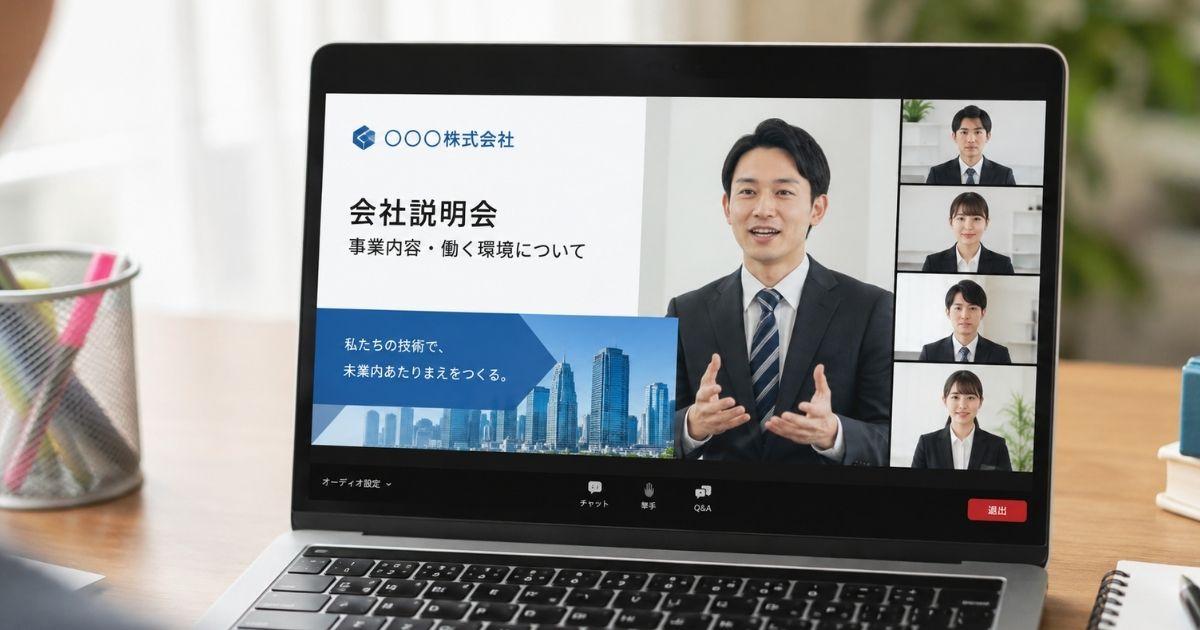
オンライン説明会でマイクが入らないと、内容を聞くより先に焦りが大きくなり、自己紹介や質疑応答で発言できないまま時間だけが過ぎてしまうことがあります。
特に採用説明会、学校説明会、資格講座、ウェビナー、商談前の案内会などでは、参加者側の音声トラブルが印象に関わるのではないかと不安になりやすいものです。
ただし、マイクが入らない原因は複雑に見えても、実際にはミュート、オーディオ参加、入力デバイス、ブラウザ許可、OS権限、別アプリの使用中という順番で確認すると、多くの場合は短時間で切り分けられます。
ここではオンライン説明会の本番中に使える直し方から、Windows、Mac、スマホ、Zoom、Microsoft Teams、Google Meetで見直すべき設定、事前準備、主催者への伝え方まで、慌てず行動できるように整理します。
オンライン説明会でマイクが入らないときの結論

オンライン説明会でマイクが入らないときは、原因を一つずつ深く考えるより、音声が遮られやすい場所から順番に確認するほうが早く復旧できます。
最初に確認するべきなのは、会議画面のミュート、オーディオへの参加、選択中のマイク、ブラウザやアプリの許可、パソコン本体の入力設定です。
この順番を飛ばして再起動や再インストールから始めると、時間がかかるうえに説明会の重要な案内を聞き逃す可能性が高くなります。
まずは発言できない状態を主催者にチャットで伝え、聞くことを続けながら、画面内の設定から端末側の設定へ進む流れを意識することが大切です。
まずミュートを外す
最初に見るべきなのは、オンライン説明会の画面内で自分のマイクがミュートになっていないかどうかです。
ミュートは本人が押したつもりがなくても、入室時の初期設定、主催者側の一括ミュート、前回利用時の状態、イヤホン側のボタン操作によって有効になっていることがあります。
画面下部や上部にあるマイクのアイコンに斜線が入っている場合は、マイクが無効化されている状態なので、まずアイコンを押して表示が変わるかを確認します。
- マイクアイコンに斜線
- 入室時からミュート
- 主催者側の一括ミュート
- イヤホン側のミュートボタン
解除できない場合は、自分の操作ミスではなく主催者側の設定で発言が制限されている可能性もあるため、チャットで発言許可が必要か確認すると無駄な操作を減らせます。
オーディオ参加を確認する
マイクのアイコンを押しても声が届かない場合は、そもそもオンライン説明会の音声に参加できているかを確認します。
Zoomや一部の会議ツールでは、画面に入室できていても、別途オーディオに参加しないとマイクもスピーカーも会議へ接続されないことがあります。
この状態では画面共有や資料は見えているのに、自分の声だけでなく相手の声も不安定になりやすく、マイク設定を変えても改善しないことがあります。
「コンピューターオーディオに参加」「デバイスの音声を使用」「インターネット経由で通話」などの表示があれば、案内に従って音声接続を完了させます。
特にスマホから参加している場合は、入室後に小さな表示を見落としやすいため、マイク設定の前に音声参加のボタンが残っていないかを探すと早く解決できます。
入力デバイスを選ぶ
オンライン説明会でマイクが入らない原因として多いのが、話しているマイクとは別の入力デバイスが会議ツールに選ばれている状態です。
ノートパソコン内蔵マイク、USBマイク、Bluetoothイヤホン、Webカメラ内蔵マイクが同時に認識されていると、会議ツールが意図しない機器を自動選択することがあります。
| 表示されやすい機器 | 起こりやすい状態 |
|---|---|
| 内蔵マイク | 声は拾うが距離で小さい |
| USBマイク | 抜き差し後に未選択 |
| Bluetoothイヤホン | 接続先が別端末 |
| Webカメラマイク | 画面側に音を拾われる |
会議ツールのマイク選択欄で、実際に口元に近い機器を選び直し、声を出したときに入力レベルのバーが動くかを見ます。
選択肢が多いほど原因の見分けが難しくなるため、本番中は使わないマイクをいったん外し、候補を減らしてから選び直すと判断しやすくなります。
ブラウザ許可を見直す
ブラウザ版のオンライン説明会でマイクが入らないときは、Chrome、Edge、Firefox、Safariなどのブラウザが会議サイトのマイク利用をブロックしている可能性があります。
画面上ではマイクをオンにしているように見えても、ブラウザの権限で拒否されていると、会議ツール側に音声が届かないままになります。
アドレスバー付近の鍵アイコン、サイト設定、権限設定を開き、対象の説明会サイトや会議URLでマイクが許可になっているか確認します。
過去に誤って「ブロック」を選んだ場合は、ページを再読み込みしても状態が残ることがあるため、サイト別設定から許可へ変更してから再入室するのが安全です。
Google Meetのようにブラウザ利用が多いサービスでは、会議ツール内の設定だけでなくブラウザの許可も同時に見ることで原因を切り分けやすくなります。
OSの権限を開く
会議ツールやブラウザ側でマイクを許可していても、WindowsやMacのプライバシー設定でマイクアクセスが無効になっていると声は入りません。
Windowsではマイクへのアクセス、アプリのマイクアクセス、デスクトップアプリのマイクアクセスが分かれていることがあり、会議アプリだけ許可してもブラウザ版が使えない場合があります。
Macではシステム設定のプライバシーとセキュリティからマイクを開き、Safari、Chrome、Zoom、Teamsなど、実際に参加に使っているアプリが許可されているかを確認します。
MicrosoftとAppleの公式サポートでも、マイクが認識されない場合にはOS側のアクセス許可や入力設定を確認する案内が示されています。
設定を変更した直後はアプリの再起動や再入室が必要になることがあるため、許可をオンにしただけで反応しない場合も一度会議画面を開き直します。
別アプリを閉じる
オンライン説明会の前に録音アプリ、別の会議アプリ、ブラウザの別タブ、音声認識ツールを使っていた場合は、それらがマイクをつかんだままになっていることがあります。
特にZoomのあとにTeamsへ参加する、Google Meetを開いたまま別の説明会URLへ入る、録画ソフトを起動したままにするという状況では、入力デバイスの競合が起こりやすくなります。
このとき会議ツール側ではマイク名が表示されていても、入力レベルが動かなかったり、音が極端に小さくなったりすることがあります。
使っていない会議アプリや録音アプリを閉じ、ブラウザの会議タブも一つだけにしてから、マイクの選択をやり直すと改善する可能性があります。
本番中に原因を細かく調べる余裕がない場合は、不要なアプリをまとめて終了し、会議ツールだけを開いた状態に近づけるのが現実的です。
イヤホンを差し直す
外付けイヤホンやヘッドセットを使っている場合は、端末との接続が不安定でマイクが入らないことがあります。
有線イヤホンでは端子の差し込みが浅い、変換アダプターが音声入力に対応していない、パソコン側がヘッドホンとしてだけ認識しているといった原因が考えられます。
Bluetoothイヤホンでは、以前接続したスマホに自動接続されていたり、音楽再生用の出力だけが選ばれていたりして、会議用マイクとして使えないことがあります。
一度イヤホンを外して内蔵マイクに切り替えると声が入るなら、会議ツール本体ではなくイヤホン側の接続や認識が原因だと判断できます。
オンライン説明会では音質よりも確実に話せることが優先なので、原因がはっきりしない外付け機器にこだわらず、内蔵マイクで一時対応する判断も有効です。
入り直しを試す
ここまで確認してもマイクが入らない場合は、会議から一度退出して入り直すことで、音声接続やデバイス選択が更新されることがあります。
ただし、何も伝えずに退出すると主催者が状況を把握できないため、可能であればチャットで「マイク不調のため一度入り直します」と短く伝えてから操作します。
再入室後は、同じ名前で入る、カメラを必要以上に切り替えない、オーディオ参加の表示を見落とさないという点を意識します。
説明会によっては待機室や承認制があり、再入室に時間がかかることもあるため、重要な説明中はチャット参加を続け、質疑応答前に入り直すほうがよい場合もあります。
再入室でも直らない場合は、スマホや別ブラウザからの参加、電話参加、チャットでの質問送信など、発言以外の手段へ切り替える準備をします。
原因を切り分ける準備

オンライン説明会でマイクが入らないときは、原因が一つとは限らないため、症状を見ながら切り分ける視点が重要です。
画面上のマイク表示、入力レベルの反応、相手に聞こえるかどうか、録音テストで拾えるかどうかを分けて考えると、どこで音声が止まっているかが見えてきます。
準備段階で確認する内容を整理しておくと、本番中に焦って同じ設定を何度も触ることを避けられます。
確認順を固定する
マイクトラブルで時間を失う人は、思いついた設定を順不同で触ってしまい、何を変えたのか分からなくなることが多いです。
オンライン説明会では発言の機会が限られているため、最短で直すには確認順を固定し、画面内の設定から端末側の設定へ進めるのが効率的です。
- 会議画面のミュート
- オーディオ参加
- 会議ツールのマイク選択
- ブラウザのマイク許可
- OSのマイク権限
- 外付け機器と再入室
この順番にすると、参加者本人がすぐ直せる軽い原因から確認できるため、説明会を離脱する時間を最小限に抑えやすくなります。
一つ確認したら声を出して入力バーを見る、またはチャットで主催者に聞こえるか確認するという小さな検証を挟むと、原因を見失いにくくなります。
症状で原因を絞る
マイクが入らないという言い方には、声がまったく届かない、音が小さい、途切れる、雑音だけ入る、特定の相手にだけ聞こえないなど複数の状態があります。
症状を分けると、会議ツールの設定を触るべきか、端末の入力設定を見るべきか、回線やイヤホンを疑うべきかが変わります。
| 症状 | 疑う場所 |
|---|---|
| 入力バーが動かない | マイク選択や権限 |
| バーは動くが届かない | 会議内ミュートや主催者設定 |
| 音が小さい | 入力音量やマイク位置 |
| 途切れる | 回線やBluetooth接続 |
| 雑音が大きい | 環境音や自動補正 |
たとえば入力バーがまったく動かないなら、声の出し方や話す距離よりも、デバイス選択と権限を優先して確認するべきです。
一方で入力バーが動いているのに相手へ届かない場合は、主催者側の発言制限や会議内のミュート制御も含めて見直す必要があります。
テストで確認する
オンライン説明会の本番だけで音声を確認すると、主催者や他の参加者の反応を待つ必要があり、原因の切り分けに時間がかかります。
可能であれば、会議ツールのテスト機能、端末の録音アプリ、ブラウザのマイクテスト画面などを使い、自分の端末が声を拾えているかを先に確認します。
端末の録音アプリで声が録れるのに説明会では届かない場合は、会議ツールやブラウザの許可に原因が寄っていると考えられます。
逆に録音アプリでも声が録れない場合は、会議ツールではなく、マイク本体、端末の入力設定、OS権限、イヤホン接続を優先して見直すべきです。
テストでは「こんにちは」だけでなく、普段話す声量で十秒ほど話し、音量の大小や途切れも確認しておくと、本番で聞き返されるリスクを減らせます。
端末別の直し方

同じオンライン説明会でも、Windows、Mac、スマホではマイクが入らない原因と設定場所が少しずつ違います。
特にパソコンではOSのプライバシー設定と会議アプリの設定が重なり、スマホではアプリ権限やBluetooth接続が原因になりやすいです。
端末別の見直し方を知っておくと、自分の環境に関係ない情報に振り回されず、必要な設定だけを短時間で確認できます。
Windowsを確認する
Windowsでオンライン説明会のマイクが入らない場合は、まず設定からマイクへのアクセスが許可されているかを確認します。
Windowsでは、端末全体のマイクアクセス、アプリごとのアクセス、デスクトップアプリのアクセスが別の項目として扱われることがあり、どれか一つがオフでも会議で声が入らないことがあります。
| 確認場所 | 見る内容 |
|---|---|
| プライバシー設定 | マイクアクセス |
| アプリ権限 | 会議アプリの許可 |
| サウンド入力 | 既定の入力デバイス |
| 入力音量 | 音量と反応 |
ブラウザ版で参加している場合は、ZoomやTeamsのアプリだけでなく、ChromeやEdgeなど実際に会議を開いているブラウザの権限も対象になります。
Microsoftの公式サポートでは、マイクの問題がある場合にアプリへマイクの使用を許可する設定や入力デバイスの選択を確認する案内が用意されています。
設定を変えてもすぐ反映されないときは、会議アプリやブラウザをいったん終了し、同じURLから入り直して新しい設定を読み込ませます。
Macを確認する
Macでマイクが入らない場合は、システム設定のプライバシーとセキュリティからマイクの項目を開き、参加に使っているアプリが許可されているかを確認します。
Safariで参加しているのにChromeだけ許可している、Zoomアプリで参加しているのにブラウザだけ許可しているという状態では、実際の説明会画面に音声が届きません。
- システム設定
- プライバシーとセキュリティ
- マイク
- 参加アプリの許可
- アプリ再起動
Appleの公式サポートでは、アプリやWebサイトがマイクやオーディオ入力を使う場合に許可が必要になることが説明されています。
Macでは画面上部にマイク使用を示す表示が出る場合があるため、別アプリがマイクを使っていないか確認する手がかりにもなります。
外付けマイクを使う場合は、サウンドの入力設定で正しいマイクが選ばれているか、入力レベルが動くかを見てから説明会に戻ると安心です。
スマホを確認する
スマホでオンライン説明会へ参加している場合は、アプリのマイク権限、端末の音声参加、Bluetoothイヤホンの接続先を優先して確認します。
スマホは画面が小さいため、入室時の「音声に参加」や「マイクを許可」という表示を見落としやすく、見た目は会議に入れていても音声だけ未接続になることがあります。
iPhoneやAndroidでは、設定アプリから対象の会議アプリを開き、マイク権限がオンになっているかを確認します。
Bluetoothイヤホンを使っている場合は、音声がイヤホンに出ていてもマイクは本体側になっていることや、別の端末へ接続されていることがあります。
本番中に細かい設定を探すのが難しいときは、いったんBluetoothをオフにしてスマホ本体のマイクで話すと、機器の問題かアプリの問題かを早く見分けられます。
ツール別の見直し方

オンライン説明会では、Zoom、Microsoft Teams、Google Meetなど複数の会議ツールが使われます。
どのツールでも基本はミュート、音声参加、マイク選択、権限の確認ですが、表示名や設定場所が異なるため、慣れていないツールでは同じ原因でも迷いやすくなります。
ツール別の見直し方を押さえておくと、案内メールに記載された参加方法を見た段階で、どこを事前確認すればよいか判断できます。
Zoomを見直す
Zoomでマイクが入らない場合は、画面左下のマイク表示、オーディオ参加、マイク選択、テスト機能を順番に見ます。
Zoomでは入室時にコンピューターオーディオへ参加していないと、画面には入れていても音声がつながらないことがあります。
| 見る場所 | 確認すること |
|---|---|
| マイクアイコン | ミュート解除 |
| オーディオ | 参加状態 |
| マイク選択 | 使う機器 |
| テスト | 入力レベル |
Zoomの公式サポートでは、マイクを検出できない場合に機器の抜き差しやBluetooth機器の接続確認を行う案内が示されています。
オンライン説明会の開始直後に発言しない予定でも、質疑応答で急に話す場面があるため、入室時点でテストを済ませておくと安心です。
主催者が参加者を一括ミュートにしている説明会では、こちらの設定が正しくても発言できない場合があるため、発言許可が必要かチャットで確認します。
Teamsを見直す
Microsoft Teamsでマイクが入らない場合は、会議前の参加画面と会議中のデバイス設定の両方を確認します。
Teamsは組織アカウントやブラウザ版で参加する機会が多く、会社や学校の管理設定、ブラウザ権限、Windowsのマイク権限が重なることがあります。
- 参加前画面のマイク
- 会議中のデバイス設定
- 入力デバイスの選択
- Windowsのマイク権限
- ブラウザのサイト権限
Microsoftの公式サポートでは、Teamsでマイクが動作しない場合にアプリのアクセス許可やWindows側のマイク設定を確認する流れが案内されています。
ブラウザ版Teamsを使っている場合は、Teamsアプリではなく利用中のブラウザにマイク権限があるかを見る必要があります。
組織のセキュリティ設定で一部の機能が制限されている場合は参加者側で直せないこともあるため、主催者にチャットで状況を伝える判断も大切です。
Google Meetを見直す
Google Meetでマイクが入らない場合は、会議画面のマイクアイコン、参加前の音声チェック、ブラウザのサイト権限を確認します。
Google Meetはブラウザ利用が中心になりやすいため、会議画面でマイクをオンにしていても、Chromeなどのブラウザ側でマイクがブロックされていると声が届きません。
アドレスバー付近の権限表示からマイクを許可し、必要に応じてページを再読み込みしてから再び会議へ参加します。
Googleのヘルプでは、主催者が会議中に音声をロックする機能があることも説明されており、参加者が自分で直せない制限がかかる場合があります。
自分の設定を確認しても改善しないときは、主催者側で音声が制御されていないかをチャットで尋ねると、不要な再起動や設定変更を避けられます。
本番で困らない予防策

オンライン説明会のマイクトラブルは、本番中に直す方法を知っておくことも大切ですが、前日や入室前の準備でかなり減らせます。
特に初めて使う会議ツール、初めて使うパソコン、借りたイヤホン、社用端末、学校端末では、当日になって権限や接続の問題が出やすくなります。
事前確認、伝え方、代替手段を用意しておくと、マイクが入らない状況でも説明会への参加姿勢を保ちやすくなります。
前日に確認する
オンライン説明会の前日は、参加URLを開けるかどうかだけでなく、マイクが実際に声を拾うかまで確認しておくことが重要です。
本番直前は資料の確認、ログイン、入室待機、身だしなみ、通信環境の調整が重なり、音声トラブルに落ち着いて対応しにくくなります。
- 参加URLの動作
- 会議ツールの更新
- マイクの入力テスト
- イヤホンの接続確認
- ブラウザ権限の確認
- 代替端末の準備
前日に一度でも音声テストをしておけば、当日にマイクが入らない場合でも、直前の変更や接続機器が原因だと考えやすくなります。
特に就職活動や受験関連の説明会では、発言の有無にかかわらず名前確認や質問の場面があるため、聞くだけの予定でもマイク確認を省かないほうが安心です。
主催者へ伝える
マイクが入らない状態で黙ったまま操作を続けると、主催者には参加しているのか、聞こえているのか、発言意思があるのかが伝わりません。
本番中は長い説明を打つ必要はなく、状況と対応予定を短くチャットに書くだけで、相手は進行しやすくなります。
| 場面 | 送る内容 |
|---|---|
| 入室直後 | 音声確認中です |
| 発言前 | マイク不調です |
| 再入室前 | 一度入り直します |
| 質問時 | チャットで質問します |
採用や学校の説明会では、トラブルそのものよりも、状況を落ち着いて伝えられるかが印象に関わることがあります。
「マイクが入らないためチャットで失礼します」と伝えれば、無反応に見えることを避けられ、質問や出欠確認にも対応しやすくなります。
相手に謝り続けるより、現在の状態と代替手段を簡潔に示すほうが進行の妨げになりにくいです。
代替手段を持つ
どれだけ準備しても、オンライン説明会の当日にマイクが入らない可能性を完全にゼロにはできません。
そのため、別端末、別ブラウザ、チャット質問、電話参加、主催者へのメール連絡など、音声以外の手段をあらかじめ考えておくことが大切です。
パソコンで直らない場合はスマホから同じURLへ入る、ブラウザ版で直らない場合はアプリ版へ切り替える、Bluetoothイヤホンで直らない場合は内蔵マイクへ戻すというように、代替の方向を一つ決めておきます。
説明会の案内メールに緊急連絡先や問い合わせ先がある場合は、開始前に見つけやすい場所へ保存しておくと安心です。
マイク復旧だけにこだわりすぎると重要な説明を聞き逃すため、聞く参加を維持しながら、必要な発言だけチャットで補う判断も現実的です。
落ち着いて伝えるだけで印象は守れる

オンライン説明会でマイクが入らないときは、まずミュート、オーディオ参加、入力デバイス、ブラウザ許可、OS権限、別アプリの順に確認すると、原因を無駄なく切り分けられます。
WindowsやMacではプライバシー設定と入力デバイス、スマホではアプリ権限とBluetooth接続、ZoomやTeamsやGoogle Meetでは会議内の音声参加とブラウザ権限を重点的に見ることが大切です。
本番中に直らない場合でも、チャットで状況を伝え、必要なら入り直しや別端末参加に切り替えれば、無反応のまま時間が過ぎることを防げます。
大切なのは、マイクトラブルを自分の失敗だと決めつけず、説明会に参加し続ける姿勢を相手に見せながら、使える手段で必要なやり取りを進めることです。