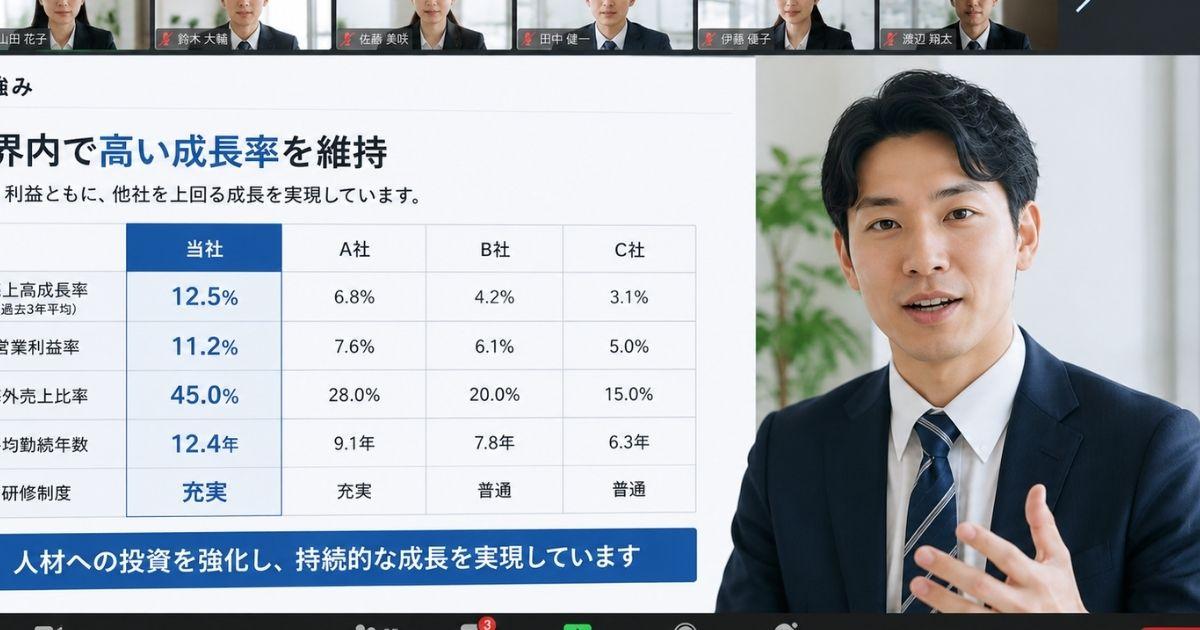
オンライン説明会で通信切れが起きると、内容を聞き逃す不安だけでなく、企業や学校の担当者に無断退出だと思われないかという心配も一気に大きくなります。
特に就活や入学相談、資格講座、転職イベントのように次の応募や面談につながる場では、回線トラブルそのものよりも、その後の行動が印象を左右します。
通信環境は自分で整えていても、Wi-Fiの混雑、端末の負荷、会議ツールの一時的な不調、家族の同時利用などが重なれば、誰にでも接続が切れる可能性があります。
大切なのは、慌てて何度も操作するのではなく、再接続、代替手段、主催者への連絡、聞けなかった内容の補完を順番に進めることです。
ここでは、オンライン説明会で通信切れになった直後の動き方、事前にできる予防策、担当者への連絡文の考え方、次回以降に同じ失敗を減らす工夫まで、実際に使える形で整理します。
オンライン説明会で通信切れになったらどうする?
通信切れに気づいた直後は、まず説明会に戻ることを最優先にしながら、同時に無断退出と誤解されないための記録と連絡の準備を進めるのが基本です。
焦って端末を再起動したり、何度もアプリを開き直したりすると、復帰までの時間が長くなることがあります。
最初の数分で取る行動を決めておくと、トラブル中でも落ち着いて対応でき、担当者に説明するときも状況を簡潔に伝えやすくなります。
まず再接続を試す
通信切れに気づいたら、最初に行うべきことは同じURLやアプリから再接続を試すことです。
多くのオンライン説明会では、参加URL、ミーティングID、パスコードが同じまま使えるため、画面が止まった時点でブラウザやアプリを一度閉じ、数十秒置いてから入り直すだけで復帰できる場合があります。
ただし、同時に複数のタブやアプリを開いたまま再接続すると端末の負荷が残り、音声だけ聞こえない、カメラが認識されない、入室待機から進まないといった別の問題につながることがあります。
- 同じ参加URLを開く
- アプリを一度閉じる
- Wi-Fiを切り替える
- カメラをオフにする
- 音声参加を優先する
再接続は早さが大切ですが、何度も連打するよりも、回線と端末の状態を一つずつ変えて試すほうが復帰の可能性を上げやすくなります。
状況を短く記録する
通信切れが起きたら、復帰を試しながら、切れた時刻、再接続できた時刻、試した操作を簡単にメモしておくと後の連絡が楽になります。
担当者へ説明するときに、ただ落ちましたと伝えるよりも、何時ごろから何分ほど参加できなかったのかを示せるほうが、相手も出席状況や資料共有の必要性を判断しやすくなります。
特に説明会後にアンケート提出や選考案内がある場合、どの部分を聞けなかったのかを具体的に伝えられると、追加案内や資料送付をお願いする文章も自然になります。
| 記録する内容 | 使い道 |
|---|---|
| 切断時刻 | 欠席範囲の説明 |
| 復帰時刻 | 参加継続の証明 |
| 試した操作 | 誠実な対応の説明 |
| 聞けなかった内容 | 資料依頼の根拠 |
細かすぎる技術説明は不要ですが、短い記録があるだけで、通信トラブルを放置せず対応したことが伝わりやすくなります。
音声だけで戻る
映像付きで戻れないときは、カメラをオフにして音声だけで参加する判断も有効です。
オンライン説明会では表情や姿勢も大切ですが、通信が不安定な状況では映像の送受信が負荷になり、入室できてもすぐに固まることがあります。
説明の内容を聞き逃さないことを優先するなら、まず音声だけで復帰し、安定してから必要に応じてカメラを戻すほうが現実的です。
カメラオンが指定されている説明会でも、通信不良で一時的にオフにする場合は、チャット欄が使えるなら短く事情を入れておくと相手に伝わります。
映像の見え方にこだわって完全復旧を待つより、音声で参加を継続しながら状況を補うほうが、説明会への参加意思を示しやすくなります。
別端末を使う
パソコンで戻れない場合は、スマートフォンやタブレットから同じ参加URLに入り直すことも選択肢になります。
端末の負荷やブラウザの相性が原因で落ちている場合、回線を変えなくても別端末では問題なく入室できることがあります。
ただし、スマートフォンで参加する場合は、電池残量、通信量、通知音、画面の縦横、マイク入力の状態を短時間で確認する必要があります。
説明会の途中で端末を切り替えると名前表示が変わることもあるため、表示名は申込時の氏名に合わせるか、チャットで事情を補足しておくと安心です。
別端末は最後の手段ではなく、復帰を早めるための予備ルートとして事前に準備しておくと、本番中の焦りをかなり減らせます。
主催者へ早めに知らせる
再接続が数分でできない場合や、説明会の重要な部分を聞き逃しそうな場合は、主催者や採用担当者へ早めに知らせることが大切です。
連絡先が案内メールに書かれているなら、電話、メール、問い合わせフォーム、イベントページのメッセージ機能のうち、当日すぐ確認されやすい手段を選びます。
この段階で長い謝罪文を作る必要はなく、氏名、参加予定の説明会名、通信トラブルで再接続を試していること、復帰できない場合は後ほど改めて連絡することを簡潔に伝えれば十分です。
連絡が遅れるほど、相手は欠席なのか通信トラブルなのか判断しづらくなるため、完璧な文面よりも早く事実を共有する意識が重要です。
特に少人数制やカメラオン指定の説明会では、参加者の出欠を担当者が確認している可能性があるため、短い一報が誤解防止につながります。
戻れない時は謝意を伝える
最後まで復帰できなかった場合は、説明会後できるだけ早いタイミングでお詫びと確認の連絡を入れます。
ここで大切なのは、通信切れを言い訳のように長く説明することではなく、参加の意思があったこと、トラブルにより一部または全部を聞けなかったこと、必要に応じて資料や次回参加の可否を相談したいことを整理して伝えることです。
相手に負担をかけない表現にするには、見逃した内容をすべて教えてくださいではなく、共有可能な資料や今後の案内があれば確認したいという書き方が適しています。
説明会が選考直結型だった場合も、焦って評価への影響を尋ねるより、まずは迷惑をかけたことへのお詫びと、今後の手続きへの参加意思を示すほうが自然です。
復帰できなかった事実は変えられませんが、その後の連絡が丁寧であれば、少なくとも無断欠席や関心の低さと受け取られるリスクは下げられます。
聞けなかった内容を補う
通信切れから復帰できた場合でも、聞けなかった部分をそのままにせず、説明会後に補う行動を取ると次の選考や申込みで迷いにくくなります。
会社説明会であれば事業内容、募集職種、選考フロー、提出書類、締切、質疑応答の内容などが聞き逃しやすいポイントです。
学校や講座の説明会であれば、費用、受講期間、サポート体制、入学条件、申込期限、個別相談の案内などを確認しておく必要があります。
主催者の資料、録画配信、公式サイト、マイページ、メール案内を見直し、それでも不明な点だけを問い合わせると、相手の手間を抑えながら自分に必要な情報を得られます。
通信トラブル後は不安な気持ちが先に立ちますが、実務的には聞けなかった内容を整理して次の行動に移せるかが重要です。
選考への影響を決めつけない
就活や転職のオンライン説明会で通信切れが起きると、これで印象が悪くなったのではないかと考えがちです。
しかし、担当者が見るのは通信トラブルが起きた事実だけではなく、その後に再接続を試したか、状況を伝えたか、説明会への関心を保っているかという一連の対応です。
もちろん、事前準備をまったくせず、何の連絡もせず、アンケートや次の案内も放置すれば、意欲が低いと見られる可能性はあります。
一方で、早めに連絡し、聞けなかった内容を確認し、次の手続きへ丁寧に進めば、通信切れだけで大きく不利になるとは限りません。
必要以上に落ち込むより、再発防止策を整え、次に同じ場面が来たときに落ち着いて行動できる状態を作ることが大切です。
通信切れが起きる原因を先に潰す

オンライン説明会の通信切れは、回線速度だけで決まるわけではありません。
同じWi-Fiでも、利用時間帯、接続している人数、ルーターの位置、端末の性能、会議ツールの設定、ブラウザの状態によって安定性は変わります。
原因を一つに決めつけると対策が偏るため、回線、端末、ツール、周辺環境の四つを分けて確認しておくことが重要です。
回線の混雑を避ける
通信切れの原因として最も多いのは、回線そのものが遅いというより、説明会の時間帯に家庭内や建物内で通信が混雑していることです。
家族が動画視聴やオンラインゲームをしている、クラウド同期が動いている、マンションの共用回線が夜に混み合うといった状況では、開始時は問題なくても途中で映像や音声が乱れることがあります。
事前にできる対策は、説明会の前だけでも不要な通信を止め、ルーターに近い場所へ移動し、可能なら有線LANやスマートフォンのテザリングを予備として用意することです。
- 動画視聴を止める
- クラウド同期を止める
- ルーター近くへ移動
- 有線LANを検討
- 予備回線を用意
速度テストの数値が高くても瞬間的な途切れは起こり得るため、安定性を高めるには通信を使う機器を減らすという地味な準備が効果的です。
端末の負荷を下げる
回線が安定していても、パソコンやスマートフォンの処理が重いと、会議ツールが固まったり、ブラウザが応答しなくなったりします。
特に古い端末、メモリに余裕がない端末、長時間再起動していない端末では、オンライン説明会の映像、音声、チャット、資料表示が重なった瞬間に不安定になりやすいです。
説明会前には、不要なアプリ、ブラウザタブ、録画ソフト、ゲーム、クラウド保存、重い拡張機能を閉じておくと、端末側の原因で落ちるリスクを下げられます。
| 負荷の原因 | 対策 |
|---|---|
| タブの開きすぎ | 必要ページだけ残す |
| 自動同期 | 一時停止する |
| 古いアプリ | 事前に更新する |
| 低い電池残量 | 充電しながら参加 |
端末の負荷対策は当日直前でもできますが、アプリ更新や再起動は時間がかかることがあるため、開始直前ではなく前日か数時間前に済ませておくと安全です。
ツールの要件を確認する
Zoom、Google Meet、Microsoft Teamsなどの会議ツールは、それぞれ対応ブラウザ、アプリ、帯域幅、端末性能の目安を公開しています。
たとえばZoomはネットワーク状況に合わせて帯域幅を自動調整し、Google Meetの関連ヘルプではグループビデオ会議の推奨帯域幅が示され、Teamsも音声や映像の帯域幅要件を案内しています。
説明会の案内に利用ツールが書かれている場合は、参加URLだけを見るのではなく、公式ヘルプで自分の端末やブラウザが対応しているかを確認しておくと安心です。
| ツール | 確認先 |
|---|---|
| Zoom | Zoomのシステム要件 |
| Google Meet | Google Meetのネットワーク要件 |
| Microsoft Teams | Teamsのネットワーク準備 |
公式情報は更新されることがあるため、過去に使えたから今回も大丈夫と考えず、説明会前に最新の要件を確認する習慣を持つことが大切です。
当日の準備で落ちるリスクを下げる

通信切れへの対策は、トラブルが起きてから考えるより、当日の動線を先に作っておくほうが効果的です。
オンライン説明会は移動がない分だけ気軽に見えますが、開始直前にURL、カメラ、マイク、表示名、電源、ネット環境を整えようとすると、小さな不備が重なって慌てやすくなります。
開始時刻の少し前に参加できる状態を作り、問題があれば本番前に修正できる余白を持つことが、通信切れの予防にも印象管理にもつながります。
開始前に接続する
オンライン説明会では、開始時刻ぴったりに参加しようとすると、ログイン、アプリ更新、待機室、パスコード入力、マイク許可の確認で時間を取られることがあります。
余裕を持って接続しておけば、音声が出ない、カメラが映らない、名前が違う、ブラウザが対応していないといった問題を本番前に見つけられます。
早く入りすぎる必要はありませんが、開始前に待機画面まで進めるかを確認するだけでも、通信切れと遅刻が同時に起きるリスクを減らせます。
- URLを開く
- 表示名を直す
- 音声を確認
- カメラを確認
- 資料を手元に置く
もし待機室に入った後で回線が不安定だと分かれば、本番が始まる前に別の回線や端末へ切り替えられるため、開始前の確認は最も費用対効果の高い準備です。
参加場所を整える
通信の安定性は、契約している回線だけでなく、参加する部屋の場所にも左右されます。
ルーターから遠い部屋、電子レンジやBluetooth機器が多い場所、家族が頻繁に出入りする場所、背景や照明を気にして無理に選んだ場所では、映像や音声が不安定になることがあります。
見た目を整えることも大切ですが、説明会では相手の話を安定して聞けることが前提になるため、背景のきれいさだけで場所を決めないほうが安全です。
| 場所の条件 | 優先度 |
|---|---|
| Wi-Fiが強い | 高い |
| 電源が近い | 高い |
| 静かに話せる | 高い |
| 背景が整う | 中程度 |
背景を整えるために電波の弱い部屋へ移動するより、通信が安定する場所で壁やぼかし機能を使うほうが、結果的に落ち着いた参加につながります。
予備手段を決めておく
通信切れを完全にゼロにすることは難しいため、当日は落ちたときの予備手段を先に決めておくことが重要です。
予備手段がないと、切断した瞬間に何から試せばよいか分からなくなり、再接続、問い合わせ、端末変更、回線変更を同時に考えて混乱します。
事前にスマートフォンへ参加URLを転送し、主催者の連絡先を保存し、テザリングの使い方を確認し、充電器を近くに置いておくだけでも、復帰までの時間を短縮できます。
予備手段は複雑である必要はなく、パソコンが落ちたらスマートフォン、Wi-Fiが不安定ならテザリング、連絡が必要なら案内メールの返信というように順番を決めておくのが現実的です。
本番中に迷う時間を減らすほど、説明会の内容へ戻る時間も早くなり、トラブル後の不安も小さくなります。
採用担当者への連絡で印象を整える
通信切れ後の連絡では、文章のうまさよりも、相手が状況をすぐ理解できることが大切です。
長く謝りすぎると要点が埋もれ、逆に簡単すぎると無責任に見えることがあるため、氏名、参加した説明会、発生した状況、お詫び、確認したいことを順番に入れます。
就活や転職の場では、トラブルを隠そうとするより、事実を簡潔に共有して次の行動につなげるほうが誠実な印象を残しやすくなります。
件名で用件を伝える
メールで連絡する場合、件名は担当者が一目で内容を判断できる形にします。
説明会後は担当者に複数の問い合わせが届くこともあるため、件名に説明会名、通信トラブル、氏名を入れておくと、確認や返信がスムーズになります。
焦っていると件名を空欄にしたり、申し訳ありませんだけにしたりしがちですが、それでは何の連絡か分かりにくく、相手に探す手間をかけてしまいます。
- 通信トラブルのお詫び
- 説明会名を入れる
- 氏名を入れる
- 日付を入れる
- 短くまとめる
件名は丁寧さを出す場所であると同時に、相手の業務を助けるラベルでもあるため、感情よりも検索しやすさを優先して作るとよいでしょう。
本文は事実から書く
本文では、最初に自分の所属や氏名を名乗り、次に参加していた説明会と通信切れの事実を伝えます。
その後で、迷惑をかけたことへのお詫び、復帰を試したこと、聞けなかった範囲や確認したい内容、今後の案内を確認したい旨を続けると、自然な流れになります。
重要なのは、回線が悪かったので仕方ありませんという印象にならないよう、自分でも再接続を試したことや今後の参加意思を添えることです。
| 入れる要素 | 文の役割 |
|---|---|
| 氏名 | 参加者確認 |
| 説明会名 | 対象の特定 |
| 切断状況 | 事実共有 |
| お詫び | 配慮の表明 |
| 確認事項 | 次の行動 |
文章が長くなりそうなときは、まず事実、次にお詫び、最後にお願いという順番に戻すと、読みやすく失礼のない連絡になります。
電話は短く済ませる
当日の説明会中や終了直後で急ぎの確認が必要な場合は、電話で連絡するほうが早いことがあります。
ただし、担当者も説明会の運営や次の予定で忙しい可能性があるため、電話では長い事情説明を避け、氏名、参加予定だった説明会、通信切れで復帰できないこと、今後の対応を確認したいことだけを伝えます。
電話がつながらない場合は、何度も連続でかけ続けるのではなく、留守番電話があれば短く残し、その後にメールで同じ内容を送ると相手が確認しやすくなります。
電話で謝罪した場合でも、資料共有や次回案内などをお願いする必要があるなら、後からメールで要点を残しておくと認識違いを防げます。
急ぎの連絡ほど丁寧さと簡潔さの両方が求められるため、話す内容をメモしてからかけると落ち着いて対応できます。
通信切れ後の行動で次につなげる

通信切れへの対応は、説明会へ戻ることだけで終わりではありません。
復帰後や終了後に、聞けなかった内容を補い、必要な手続きを確認し、次回以降の環境を改善することで、トラブルを単なる失敗ではなく次への準備に変えられます。
特に説明会が応募前の情報収集だった場合は、内容を十分に理解できないままエントリーへ進むと、志望動機や質問の質にも影響します。
復帰後は静かに合流する
説明会の途中で再接続できた場合は、入室直後に大きく慌てた反応をするのではなく、まず音声とマイクの状態を確認して静かに合流します。
マイクがオンのまま入ると生活音や独り言が入ることがあるため、復帰直後はミュートになっているかを必ず確認します。
チャットが使える説明会なら、通信トラブルにより一時退出していた旨と、再入室したことへの一言を短く送ると、担当者が状況を把握しやすくなります。
- ミュート確認
- カメラ確認
- チャットで一言
- 資料位置を確認
- メモを再開
復帰できたことに安心して操作を急ぐより、周囲の進行を邪魔しない形で戻ることが、オンライン上のマナーとしても大切です。
質問は整理してから出す
通信切れによって聞けなかった部分があると、説明会の最後にすぐ質問したくなることがあります。
しかし、すでに説明された内容をそのまま質問すると、話を聞いていなかった印象になる可能性もあるため、まず資料やチャット、公式サイトで確認できるかを見直します。
そのうえで不明点が残る場合は、通信トラブルで一部聞き取れなかったことを添え、どの項目について確認したいのかを絞って質問すると丁寧です。
| 避けたい質問 | よい質問 |
|---|---|
| 全部教えてください | 選考日程を確認したい |
| 聞けませんでした | 一部聞き取れなかった |
| 資料はありますか | 共有可能な範囲を伺いたい |
| どうすればいいですか | 次の手続きを確認したい |
質問は不安をぶつける場ではなく、必要な情報を相手が答えやすい形に整えて確認する場だと考えると、通信切れ後でも落ち着いて行動できます。
次回の環境を改善する
一度通信切れを経験したら、次回までに同じ条件で参加しないことが大切です。
たまたま調子が悪かっただけと考えて何も変えないと、同じ時間帯、同じ部屋、同じ端末、同じWi-Fiで再び切れる可能性があります。
原因を完全に特定できなくても、参加場所を変える、端末を再起動する、有線LANを使う、予備端末を用意する、アプリを更新する、家族に使用時間を伝えるといった改善はできます。
改善内容をメモしておくと、次に面接や個別相談などより重要度の高いオンライン予定が入ったときにも活用できます。
通信切れは嫌な経験ですが、早めに弱点を見つけられたと考えれば、本番度の高い場面に向けたリハーサルにもなります。
場面別に使える対応を押さえる

オンライン説明会といっても、就活の会社説明会、大学や専門学校の説明会、資格講座やセミナーの説明会では、相手が重視するポイントが少しずつ違います。
すべて同じ文面で連絡するより、場面ごとに相手の目的を考えて、参加意思、情報確認、次回参加、申込み意思のどれを中心に伝えるかを変えると自然です。
通信切れの事実は同じでも、相手が知りたいことに合わせて説明を整えることで、必要以上に大きな問題に見えにくくなります。
就活では参加意思を示す
就活の会社説明会で通信切れが起きた場合は、企業への関心と今後の選考に進む意思を明確に示すことが大切です。
担当者は通信環境の専門的な原因よりも、説明会に参加する意思があったのか、途中退出を放置していないか、次の案内を確認する姿勢があるかを見ています。
そのため、通信トラブルのお詫びに加えて、説明会で聞けなかった範囲を確認したいことや、今後の選考案内を確認したいことを簡潔に添えるとよいでしょう。
- 会社名を正確に書く
- 説明会名を入れる
- 参加意思を示す
- 選考案内を確認
- 署名を整える
就活では小さな連絡の丁寧さも印象に残るため、通信切れそのものよりも、放置せず次の行動へ進む姿勢を見せることが重要です。
学校説明会では情報を補う
大学、専門学校、スクール、塾などの説明会で通信切れが起きた場合は、入試、学費、カリキュラム、サポート、個別相談の情報を補うことが中心になります。
学校側は参加者の不安を減らす目的で説明会を開いていることが多いため、聞けなかった部分を具体的に伝えれば、資料や別日程、個別相談を案内してもらえる可能性があります。
ただし、説明会全体をもう一度説明してほしいという依頼は相手の負担が大きいため、公式サイトや配布資料を確認したうえで不足している点を絞ると丁寧です。
| 確認したい内容 | 伝え方 |
|---|---|
| 入試日程 | 該当年度を添える |
| 学費 | 総額と納入時期を確認 |
| 個別相談 | 予約可否を確認 |
| 資料 | 共有可能範囲を確認 |
学校説明会では、謝罪と同じくらい、進路選択に必要な情報を正確に把握したいという姿勢を示すことが大切です。
有料講座では受講条件を確認する
資格講座、研修、ウェビナー型の有料説明会で通信切れが起きた場合は、録画視聴、資料配布、振替参加、申込期限、支払い条件の確認が重要です。
無料の会社説明会と違い、有料講座や受講相談では、説明会参加が特典や割引、個別相談枠、申込条件に関係している場合があります。
通信切れで重要な案内を聞けなかったときは、金額や期限に関わる情報を自己判断せず、主催者へ確認して記録に残しておくほうが安全です。
メールで問い合わせる際は、受講を検討している講座名、参加日時、聞けなかった内容、確認したい条件を明確にすると、相手も回答しやすくなります。
有料講座では後から認識違いが起きると困るため、電話で確認した場合でも、重要な条件はメールやマイページで再確認しておくと安心です。
通信切れは準備と連絡で十分に挽回できる
オンライン説明会で通信切れが起きたときは、まず同じ参加URLから再接続し、難しければカメラをオフにして音声参加を優先し、それでも戻れなければ主催者へ早めに連絡する流れが基本です。
切断時刻や試した操作を簡単に記録しておけば、説明会後に連絡するときも、無断退出ではなく通信トラブルに対応していたことを分かりやすく伝えられます。
事前対策としては、開始前の接続確認、端末の再起動、不要アプリの終了、参加場所の見直し、予備回線や別端末の準備が効果的です。
担当者への連絡では、長い言い訳よりも、氏名、説明会名、発生状況、お詫び、確認したいことを簡潔にまとめるほうが誠実な印象につながります。
通信切れは誰にでも起こり得るトラブルですが、放置せず、早く戻り、必要な連絡をし、次回の環境を改善すれば、説明会への関心や参加姿勢は十分に伝えられます。