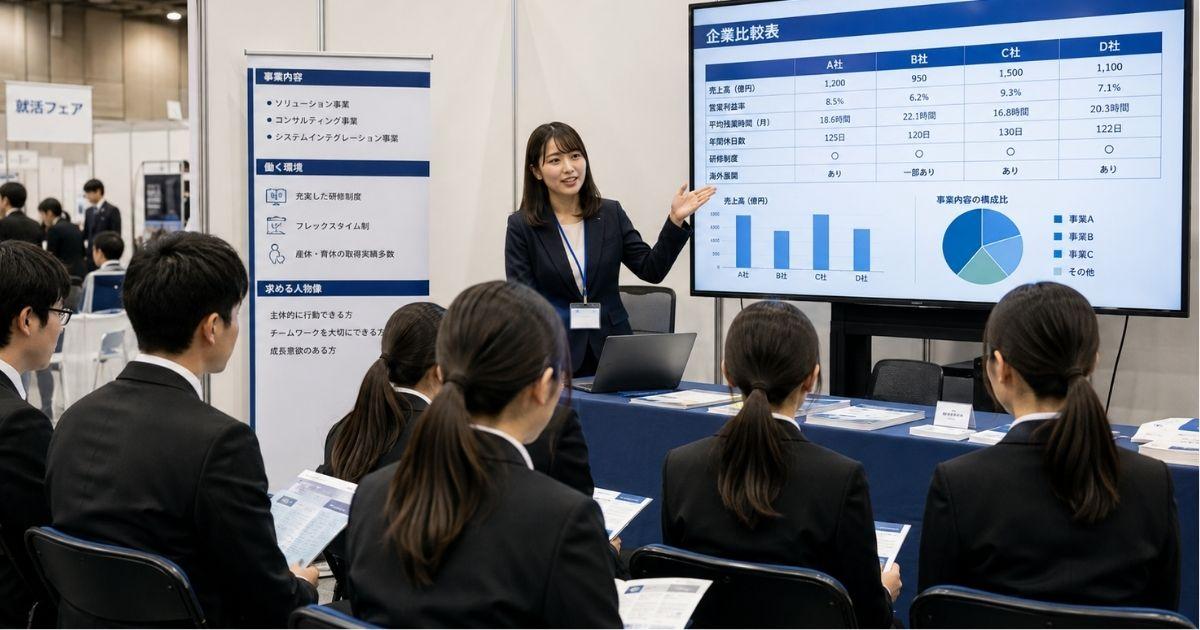
オンライン説明会に参加するとき、「何分前に入れば失礼にならないのか」「早く入りすぎると迷惑なのか」「開始時刻ぴったりでは遅いのか」と迷う人は多いです。
対面の会社説明会なら会場到着の目安を想像しやすい一方で、オンライン説明会はURLをクリックするだけで入室できるため、かえって適切なタイミングがわかりにくくなります。
結論から言うと、特別な指示がなければオンライン説明会は開始5〜10分前に入室できる状態にしておくのが自然で、初めて使うツールや重要度の高い説明会では10分前を基準に考えると安心です。
ただし、早ければ早いほど良いわけではなく、30分前のような極端に早い入室は主催者側の準備中に入ってしまう可能性もあるため、事前準備と実際の入室タイミングを分けて考えることが大切です。
オンライン説明会は何分前に入るべき?
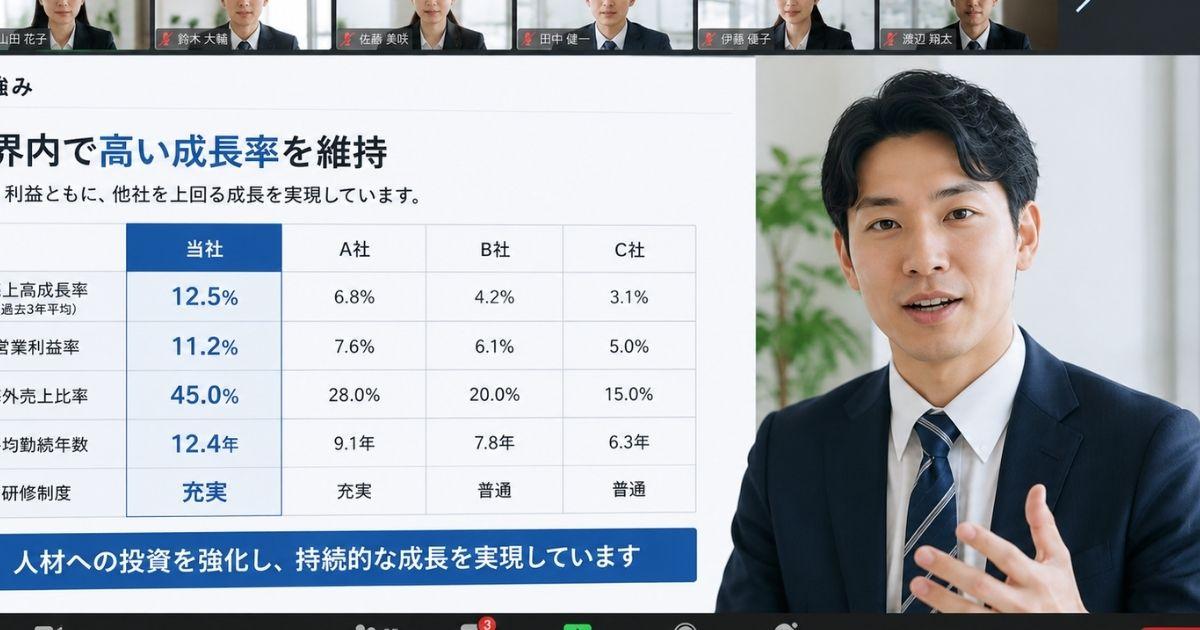
オンライン説明会は、基本的に開始5〜10分前の入室が使いやすい目安です。
この時間帯なら、主催者側の受付や待機室が開いている可能性が高く、参加者側もカメラ、マイク、表示名、通信環境の最終確認を落ち着いて行えます。
一方で、開始時刻ちょうどにアクセスすると、アプリ更新、ブラウザ権限、音声トラブル、URLの開き間違いなどが起きた瞬間に遅刻扱いになりやすくなります。
入室のマナーは一律ではなく、企業や学校、セミナー主催者、使用ツール、説明会の形式によって少し変わるため、案内メールに具体的な指示がある場合はそれを最優先にしましょう。
基本は5〜10分前
オンライン説明会の入室時間で迷ったら、まずは開始5〜10分前を基準にすると大きな失敗を避けやすくなります。
5分前であれば早すぎる印象になりにくく、10分前であれば接続確認や待機室での受付にも余裕を持てるため、就活や学校説明会、企業セミナーのどれにも使いやすい目安です。
特に採用説明会では、参加者の入室状況を確認しながら開始することがあり、開始直前に慌てて入るよりも、少し早めに落ち着いて待機しているほうが安心感があります。
ただし、オンライン説明会の形式がウェビナー型で参加者の顔や名前がほとんど見えない場合でも、遅れて入ると冒頭の案内や注意事項を聞き逃す可能性があるため、余裕を持つ意味は変わりません。
「最低5分前、できれば10分前」と覚えておくと、早すぎず遅すぎない現実的な判断がしやすくなります。
初参加なら10分前
初めてオンライン説明会に参加する場合や、使ったことのないツールを指定された場合は、10分前入室を目安にするのがおすすめです。
Zoom、Microsoft Teams、Google Meetなどは似ているようで、カメラやマイクの許可画面、表示名の変更場所、待機室の表示、チャット欄の位置がそれぞれ違います。
初参加で開始5分前に初めてURLを開くと、アプリのインストールやサインイン、ブラウザの権限設定で時間を取られ、説明会が始まってから音が聞こえないという事態になりかねません。
10分前に入室できる状態を作っておけば、待機室で止まった場合も落ち着いて待てますし、入室後にマイクがオンになっていないかを確認する余裕もあります。
慣れていない人ほど、実際の入室時間だけでなく、さらに前の段階でURL、服装、背景、充電、資料を整えておくことが重要です。
面接に近い説明会は早め
オンライン説明会のなかには、単なる視聴型ではなく、少人数制で発言機会があるものや、説明会後にグループワーク、質疑応答、簡単な面談が続くものがあります。
このような説明会は、実質的に選考の前段階として見られることもあるため、一般的な大人数ウェビナーよりも少し慎重に準備したほうが安全です。
入室の目安としては10分前に入り、15分前にはパソコンの前でスタンバイを終えている状態を作ると、急なトラブルにも対応しやすくなります。
ただし、実際にURLへアクセスする時間を極端に早める必要はなく、早めに整えるべきなのは服装、資料、環境、通信、ツールの確認です。
選考要素がありそうな説明会では、「入室は10分前、準備はさらに早め」と切り分けて考えると、主催者にも自分にも負担の少ない参加ができます。
早すぎる入室は避ける
オンライン説明会では、早く入れば熱意が伝わると考えて、20分前や30分前にURLへアクセスしたくなる人もいます。
しかし、主催者側は開始前に音声確認、画面共有の調整、担当者同士の打ち合わせ、参加者リストの確認などを行っている場合があり、早すぎる入室がかえって気を遣わせることもあります。
待機室が設定されていれば問題になりにくいものの、待機室なしで直接入れる形式では、主催者側の準備画面や会話に入ってしまう可能性があります。
そのため、特別に「15分前から入室してください」などの案内がない限り、実際の入室は5〜10分前にとどめるのが無難です。
早めの行動は大切ですが、早めにやるべきことは入室そのものではなく、通信確認、資料確認、身だしなみ、通知オフなどの準備だと考えましょう。
開始ぴったりは危険
オンライン説明会は移動時間がないため、開始時刻ぴったりにURLを開いても間に合うように感じるかもしれません。
しかし実際には、URLをクリックしてから入室できるまでに、ブラウザの確認画面、アプリ起動、更新通知、サインイン、カメラとマイクの権限許可、待機室での承認待ちなどが発生することがあります。
たとえ数分の遅れでも、説明会の冒頭では参加時の注意事項、質疑応答の方法、録画や資料配布の有無、今後の選考案内など重要な説明が行われることがあります。
その部分を聞き逃すと、後で質問しづらくなったり、説明済みの内容を再度聞いてしまったりする原因になります。
開始ぴったりは「間に合っているようで余裕がない状態」なので、オンラインでも対面と同じく、少し前に到着して待つ感覚を持つことが大切です。
案内メールを最優先にする
オンライン説明会の入室時間は、一般的な目安よりも主催者から届いた案内メールや予約画面の指示を優先するべきです。
たとえば「開始10分前から入室可能」「開始5分前までに接続してください」「受付確認のため15分前にログインしてください」と書かれている場合は、その指示に従うのが最も自然です。
企業側が出席確認や本人確認を行う説明会では、通常より早めの入室を求めることがありますし、大規模ウェビナーでは開始直前まで入室できない設定になっていることもあります。
案内メールには、入室URLだけでなく、服装、表示名、カメラの有無、マイク設定、資料の準備、問い合わせ先が書かれていることも多いため、前日までに一度読み返しておきましょう。
目安は5〜10分前ですが、最終判断は「主催者の案内に合わせる」と覚えておくと、場面ごとのズレを防げます。
待機室なら落ち着いて待つ
オンライン説明会では、URLへアクセスしたあとすぐに会場へ入るのではなく、待機室やロビーに入る形式がよくあります。
待機室に入った時点で参加の意思は伝わっているため、画面が変わらなくても何度も入り直したり、主催者へすぐ連絡したりする必要はありません。
待機室では、表示名が正しいか、カメラが不自然にオンになっていないか、マイクがミュートになっているか、イヤホンの接続が切れていないかを静かに確認しましょう。
ただし、開始時刻を過ぎても長時間入れない場合や、明らかに別の説明会名が表示されている場合は、URLや日程を間違えている可能性もあります。
待機室で焦らないためにも、少し早めにアクセスし、異常があれば案内メールの問い合わせ先を確認できる余裕を持つことが大切です。
録画型なら視聴期限を重視する
オンライン説明会には、リアルタイムで参加するライブ型だけでなく、録画された動画を指定期間内に視聴するオンデマンド型もあります。
録画型の場合は「何分前に入るか」という考え方よりも、視聴期限、視聴完了報告、アンケート提出、選考案内の確認を忘れないことが重要です。
ただし、録画型でも視聴ページのログイン、動画の再生環境、倍速視聴の可否、確認テスト、アンケート送信などで予想以上に時間がかかることがあります。
期限当日の深夜に見ようとすると、通信不良やログインエラーが起きたときに問い合わせができず、視聴扱いにならないリスクがあります。
録画型は入室時間のマナーこそ薄いものの、余裕を持って視聴を完了する自己管理が見られるため、期限の前日までに終えるくらいの意識が安心です。
入室前に済ませたい準備

オンライン説明会で本当に大切なのは、何分前に入るかだけではありません。
開始5〜10分前に入室しても、その時点でカメラやマイクの不具合に気づいた場合、落ち着いて直す時間はあまり残されていません。
そのため、入室の目安とは別に、説明会の30分前から15分前には参加環境を整え、直前は最終確認だけで済む状態にしておくのが理想です。
ここでは、入室前に確認しておきたい準備を、実際にトラブルが起こりやすい順に整理します。
接続テストを先にする
オンライン説明会の準備で最も優先したいのは、使用する会議ツールの接続テストです。
Zoomにはテストミーティングが用意されており、ビデオ、オーディオ、マイクを事前に確認できます。
- Zoomはテストミーティングで確認
- Teamsはデバイス設定やテスト通話を確認
- Google Meetは参加前画面で映像と音声を確認
- ブラウザ利用時はカメラとマイクの許可を確認
公式ヘルプでも、Zoomはテストミーティング、Microsoft Teamsはテスト通話やデバイス設定、Google Meetは参加前のセルフチェックやカメラとマイクの許可確認が案内されています。
初めて使うツールでは、開始直前ではなく前日または当日の早い時間に一度開いておくと、アプリ更新やログインエラーで慌てにくくなります。
表示名を整える
オンライン説明会では、参加者一覧に表示される名前がそのまま受付確認や出席確認に使われることがあります。
ニックネーム、端末名、家族の名前、大学のアカウント名が残っていると、主催者が誰の参加なのか判断しづらくなるため、事前に案内に沿った表示名へ変更しておきましょう。
就活の会社説明会なら「大学名 氏名」や「氏名」の指定が多く、学校説明会や資格講座なら申込名と一致する名前を求められる場合があります。
説明会中に名前を変更しようとすると操作に気を取られ、冒頭説明を聞き逃すこともあるため、入室前のプレビュー画面やアプリ設定で済ませておくのが安全です。
表示名は小さな要素に見えますが、主催者側の管理を助ける基本的な配慮であり、オンライン説明会の印象を整える第一歩になります。
端末と通信を確認する
オンライン説明会では、パソコン、スマートフォン、タブレットのどれでも参加できることがありますが、長時間の参加にはパソコンが安定しやすいです。
資料を見ながらメモを取り、チャットで質問し、画面共有を確認する場面では、スマートフォンだけだと画面が小さく、通知や着信の影響も受けやすくなります。
| 確認項目 | 目安 | 注意点 |
|---|---|---|
| 充電 | 十分に確保 | 長時間なら電源接続 |
| 通信 | 安定した回線 | 動画視聴で確認 |
| 通知 | オフにする | 画面共有時も安心 |
| 予備端末 | 可能なら用意 | 故障時の逃げ道 |
Wi-Fiが不安定な場所では、ルーターに近い部屋へ移動したり、他の動画視聴や大容量ダウンロードを止めたりするだけでも改善することがあります。
端末と通信の確認は、開始5分前では遅い場合があるため、当日は少なくとも15〜30分前に一度つないでおくと安心です。
参加中に印象を落とさない行動

オンライン説明会は、入室時間だけ守れば十分というものではありません。
入室後のカメラ、マイク、姿勢、メモの取り方、質問の仕方によって、参加姿勢が伝わることがあります。
特に就活や進学関連の説明会では、直接評価される場ではないとしても、担当者とやり取りする可能性があるため、最低限のオンラインマナーを整えておくと安心です。
ここでは、参加中に悪目立ちしないための行動を、実践しやすい形で整理します。
マイクは原則ミュート
オンライン説明会では、話す場面以外はマイクをミュートにしておくのが基本です。
自宅の生活音、キーボード音、椅子を動かす音、家族の声、スマートフォンの通知音は、自分が思っている以上に相手へ届くことがあります。
- 入室直後にミュートを確認
- 質問時だけマイクをオン
- 発言後はすぐミュートに戻す
- イヤホン使用時も音漏れに注意
主催者が参加者全員を一括ミュートにしている場合もありますが、自分の画面上でミュート状態を確認する習慣を持つと安心です。
うっかり音声が入ると本人も周囲も気まずくなるため、オンライン説明会では「聞く時間はミュート」を基本動作として覚えておきましょう。
カメラは指示に合わせる
カメラをオンにするべきかどうかは、オンライン説明会の形式によって変わります。
少人数説明会や面談に近い場ではカメラオンが自然なことが多く、大規模ウェビナーでは参加者のカメラが不要または使えない設定になっていることもあります。
| 形式 | カメラの目安 | 判断のポイント |
|---|---|---|
| 少人数型 | オンが無難 | 表情が伝わる |
| 大人数型 | 指示に従う | 主催者設定を優先 |
| ウェビナー型 | 不要な場合が多い | 視聴中心になりやすい |
| 選考接続型 | オンを想定 | 服装と背景も整える |
カメラオンの可能性がある説明会では、上半身だけでなく背景、照明、座る位置も事前に見ておきましょう。
カメラが不要な場合でも、急に自己紹介や質問の時間が設けられることがあるため、オンにしても困らない状態で参加するのが安全です。
ながら参加を避ける
オンライン説明会は自宅や学校から参加できるため、つい別作業をしながら聞きたくなることがあります。
しかし、画面を見ていない時間が長いと、質疑応答の案内、出席確認、アンケート提出、選考ステップの説明を聞き逃すリスクがあります。
カメラがオンの場合は目線や姿勢から集中していない様子が伝わりやすく、カメラがオフでもチャットへの反応が遅れれば参加姿勢に不安を持たれることがあります。
メモを取ること自体は問題ありませんが、別の課題、SNS、動画視聴、食事、移動中の参加は避けたほうが無難です。
オンライン説明会は気軽に参加できる反面、集中力の差が出やすいため、説明会の時間だけは通知を切り、必要な資料とメモだけを開いておきましょう。
遅れそうなときの対応

どれだけ準備していても、通信障害、端末トラブル、授業や仕事の延長、交通機関の遅れ、家庭の事情などでオンライン説明会に遅れそうになることはあります。
大切なのは、遅れた事実をごまかすことではなく、わかった時点で早めに連絡し、参加できる場合は静かに合流し、参加できない場合は代替対応を相談することです。
オンラインだから少しくらい遅れても目立たないと考えるのは危険で、参加ログや受付状況で遅れがわかる場合もあります。
ここでは、遅刻しそうな場面で印象を大きく落とさないための対応を整理します。
わかった時点で連絡する
オンライン説明会に遅れそうだとわかったら、開始後ではなく、可能な限り開始前に連絡しましょう。
連絡先は案内メールに記載された問い合わせ先、採用担当メール、予約システムのメッセージ欄などを使い、緊急時に電話番号が示されていれば電話も選択肢になります。
- 氏名を明記する
- 参加予定の説明会名を書く
- 遅れる理由を簡潔に伝える
- 到着見込みを添える
- 参加可否の指示を仰ぐ
理由を長く説明しすぎるよりも、相手が参加者を確認しやすい情報を短くまとめるほうが親切です。
遅刻連絡は気が重いものですが、無断で遅れるよりも、事前に状況を伝えるほうが誠実な印象につながります。
途中入室は静かに行う
遅れて途中入室する場合は、入った瞬間に大きな声で謝るよりも、まずはマイクがミュートになっているかを確認し、説明の流れを止めないことが大切です。
チャットでの挨拶が許可されている場合は、「遅れて参加となり申し訳ございません。本日よろしくお願いいたします。」のように短く伝える程度で十分です。
| 場面 | 対応 | 避けたい行動 |
|---|---|---|
| 講義中 | 静かに視聴 | 音声で割り込む |
| 質疑応答中 | 流れを見て参加 | 説明済み内容を質問 |
| 少人数型 | 短く謝意を示す | 長い言い訳をする |
| 接続不良後 | 再入室後に確認 | 何度も退出入室する |
途中から参加した場合は、冒頭で説明された注意事項を聞けていない可能性があるため、チャット欄、資料、案内メールを見て補完しましょう。
終了後に必要であれば、聞き逃した選考案内やアンケート提出の有無だけを簡潔に確認すると、相手の負担を抑えながら不足情報を補えます。
参加できない場合は代替日を聞く
どうしてもオンライン説明会に参加できない場合は、無断欠席せず、できるだけ早く欠席連絡を入れましょう。
企業や学校によっては、同じ内容の説明会を別日程で開催していたり、録画配信や資料送付に対応していたりする場合があります。
連絡では、謝罪、参加予定だった日時、氏名、参加できなくなった理由、別日程や録画視聴の可否を簡潔に伝えると、相手が対応しやすくなります。
欠席理由は詳しく書きすぎる必要はありませんが、体調不良、授業、業務、通信障害など、相手が状況を理解できる範囲で伝えると丁寧です。
特に就活の説明会では、説明会参加が選考条件になっている場合もあるため、参加できないと判断した時点で代替手段を確認することが大切です。
説明会の種類で変わる目安

オンライン説明会の入室タイミングは、すべての場面で完全に同じではありません。
大人数の会社説明会、少人数の座談会、学校説明会、資格講座、社内研修、自治体や団体の説明会では、参加者に求められる準備や主催者側の受付方法が異なります。
同じ「オンライン説明会」でも、視聴中心なのか、発言があるのか、本人確認があるのか、選考や申込に関わるのかで、早めに入るべき度合いが変わります。
ここでは、代表的な説明会の種類ごとに、何分前を目安にすればよいかを整理します。
就活の会社説明会
就活の会社説明会では、開始5〜10分前の入室を基本にしつつ、少人数型や選考につながる説明会では10分前を目安にするのが安心です。
企業説明会では、参加確認、今後の選考案内、エントリー方法、アンケート提出、質疑応答のルールが冒頭で説明されることが多く、最初の数分を聞き逃すと後の行動に影響します。
- 大人数ウェビナーは5分前でも可
- 少人数型は10分前が安心
- 座談会つきはカメラ準備が必要
- 選考案内つきはメモを用意
就活では、説明会そのものが選考ではない場合でも、質問の仕方や参加姿勢が担当者の印象に残ることがあります。
開始時間だけでなく、表示名、服装、背景、質問メモ、企業研究の準備まで含めて整えると、説明会をただ聞くだけで終わらせず次の行動につなげやすくなります。
学校や塾の説明会
学校、塾、専門学校、大学、保護者向けのオンライン説明会では、開始5〜10分前に入室しておけば基本的には問題ありません。
ただし、資料ダウンロード、出席確認、個別相談の案内、チャットでの質問受付などがある場合は、10分前に入って画面の使い方を確認しておくと安心です。
| 説明会 | 入室目安 | 準備 |
|---|---|---|
| 学校説明会 | 5〜10分前 | 資料とメモ |
| 塾説明会 | 5分前 | 質問事項 |
| 個別相談つき | 10分前 | カメラ確認 |
| 保護者向け | 10分前 | 家族で共有 |
保護者と一緒に参加する場合は、誰の名前で入室するのか、カメラに誰が映るのか、質問は誰がするのかを事前に決めておくとスムーズです。
学校関連の説明会では、入室時間の印象よりも、必要な情報を聞き逃さず、出願や申込の期限を正しく把握することが大切です。
社内や取引先の説明会
社内研修、取引先向け説明会、サービス導入説明会のようなビジネス寄りのオンライン説明会では、開始5分前には入室できる状態にしておくのが自然です。
ただし、発言者や担当者として参加する場合は、一般参加者よりも早めに入り、資料共有、マイク、カメラ、画面表示の確認を済ませる必要があります。
参加者として聞くだけなら5分前で十分な場面もありますが、顧客や上司がいる場では、開始直前の接続トラブルが自分だけでなく全体の進行に影響することがあります。
社内説明会では服装の自由度が高い場合もありますが、取引先がいる場合は通常の商談に近い意識で、背景や名前表示も整えておきましょう。
ビジネス場面では、早すぎる入室よりも、開始時刻に確実に参加でき、必要なときにすぐ反応できる状態を作ることが信頼につながります。
安心して参加するための時間設計

オンライン説明会は開始5〜10分前に入室するのが基本ですが、その時間だけを覚えていても十分とはいえません。
実際に失敗しやすいのは、入室直前にツールの更新が始まる、表示名が違う、マイクが認識されない、資料が見つからない、通信が不安定になるといった準備不足の部分です。
そのため、入室そのものは5〜10分前、接続テストは15〜30分前、初めて使うツールの確認は前日までというように、作業ごとに時間を分けて考えると安心です。
特に就活や進学、重要なビジネス説明会では、オンラインだから簡単と油断せず、対面の説明会と同じように「余裕を持って到着する」感覚を持つことが大切です。
案内メールに具体的な指示がある場合は必ずそれを優先し、指示がない場合は10分前を基準にすれば、早すぎて迷惑になるリスクと遅れて慌てるリスクの両方を避けやすくなります。